

Schritte zur Nutzung von Digital Wellbeing für das Bildschirmzeitmanagement
Sie benötigen eine Android Gerät und ein Google-Konto für die Einrichtung.
Entdecken Sie digitales Wohlbefinden auf Android
Digital Wellbeing ist ein integriertes Tool, das zu den Geräteeinstellungen gehört. Die Funktionen von Digital Wellbeing können je nach Gerät variieren. Wenn Sie ein Samsung Auf diesem Gerät können Sie das vollständige Bild sehen. Samsung Leitfaden für Smartphones und Tablets.
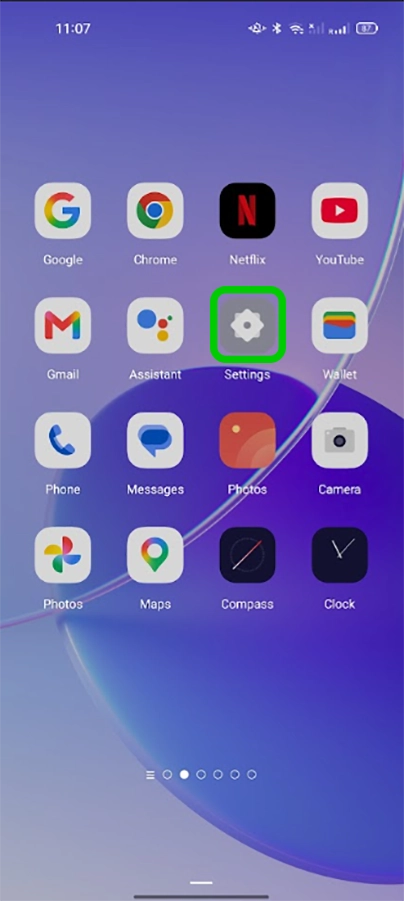
Schritt 1: - Öffne das Einstellungen App auf Ihrem Android Gerät.
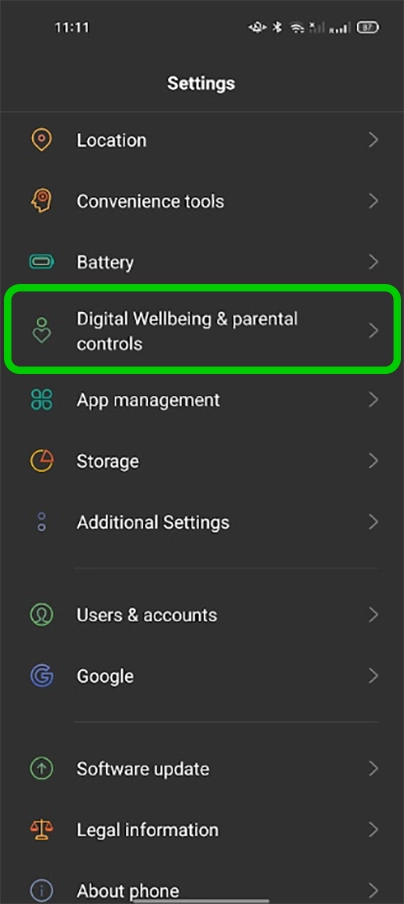
Schritt 2: - Scrollen Sie nach unten und tippen Sie auf Digitales Wohlbefinden und Kindersicherung.
Überprüfen Sie Ihr Dashboard
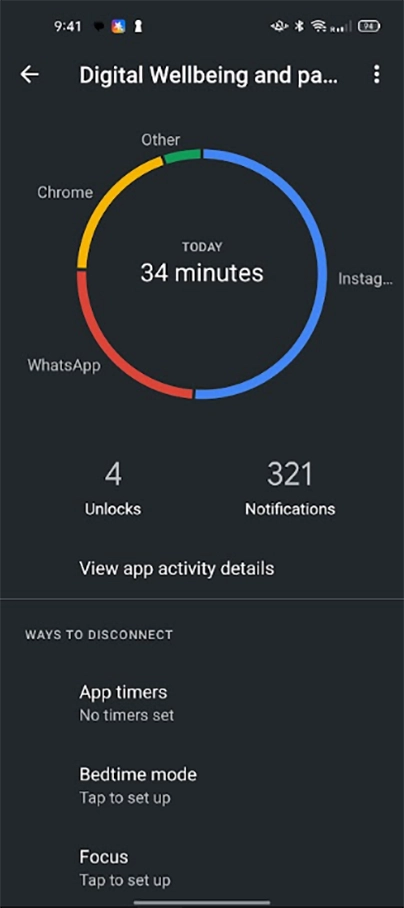
Auf dem Bildschirm „Digitales Wohlbefinden“ finden Sie ein Dashboard, das Bildschirmzeit, App-Nutzung, Entsperrungen und empfangene Benachrichtigungen anzeigt.
Schritt 1: - Klopfen Dashboard für eine detaillierte Aufschlüsselung der Nutzung.
App-Timer einstellen
Schritt 1: – Tippen Sie im Dashboard auf App-Timer.
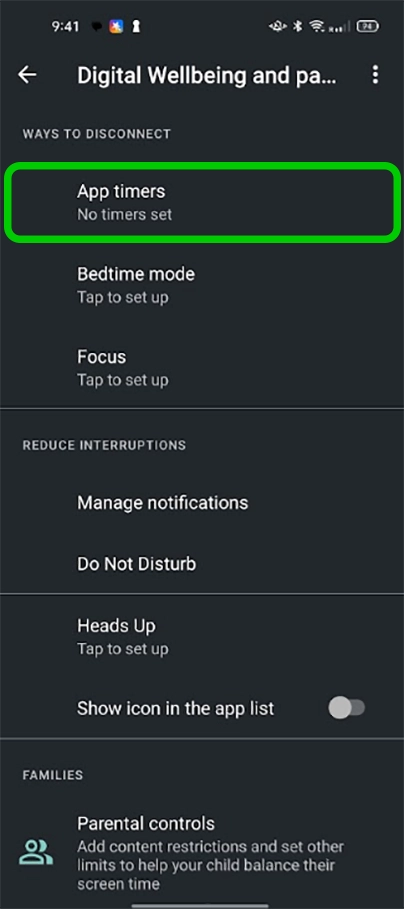
Schritt 2: – Tippen Sie auf das Sanduhr-Symbol neben einer App.
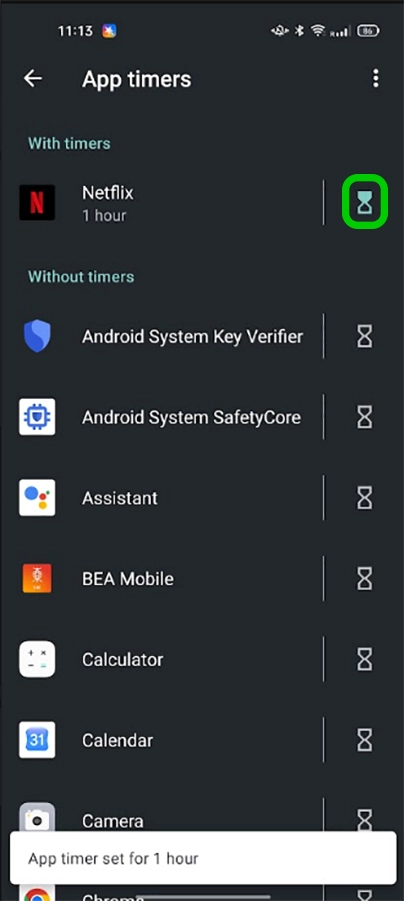
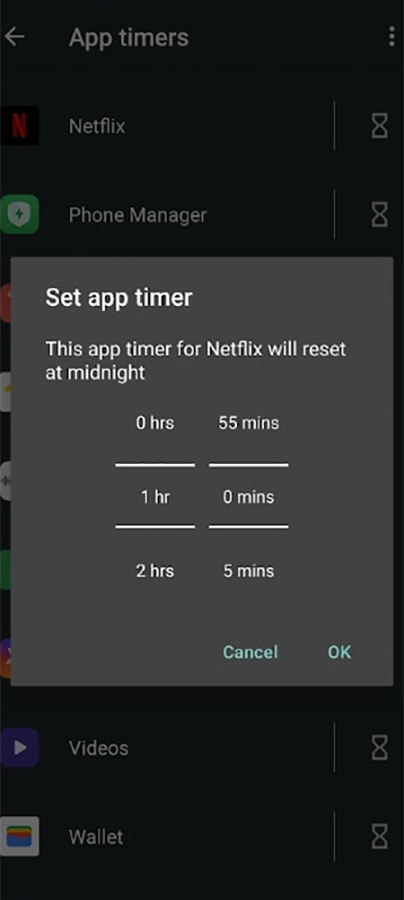
Schritt 3: – Legen Sie ein tägliches Zeitlimit für diese App fest (z. B. 1 Stunde pro Tag) und tippen Sie auf OKDer Timer wird um Mitternacht zurückgesetzt, und sobald die Zeit abgelaufen ist, pausiert die App für den Tag.
Fokusmodus aktivieren
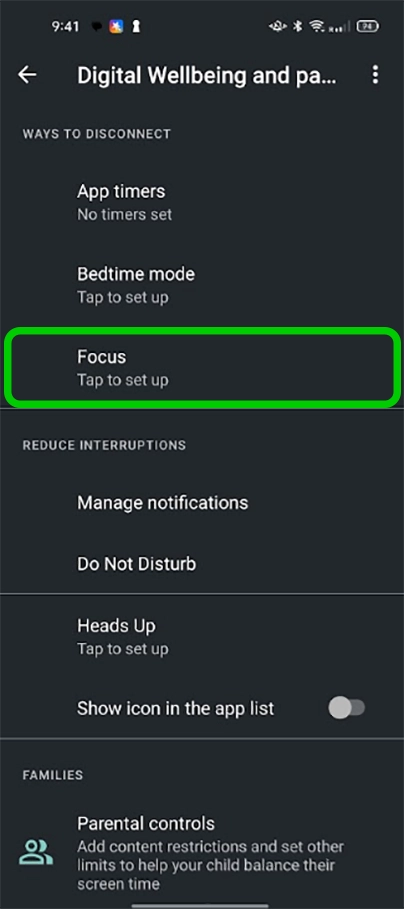
Schritt 1: – Tippen Sie im Bereich „Digitales Wohlbefinden“ auf Optik.
Schritt 2: - Unter Ihre ablenkenden AppsWählen Sie aus, welche Apps pausiert werden sollen, oder tippen Sie auf Weitere Apps auswählen um weitere hinzuzufügen (z. B. Chrome, Gmail, Fotos).
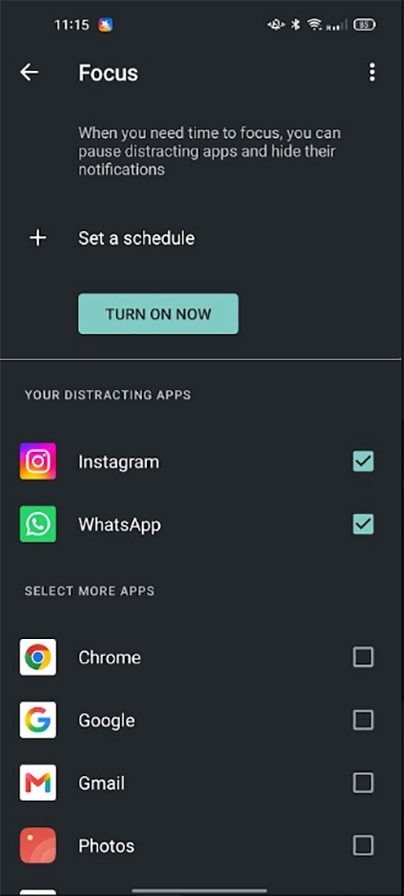
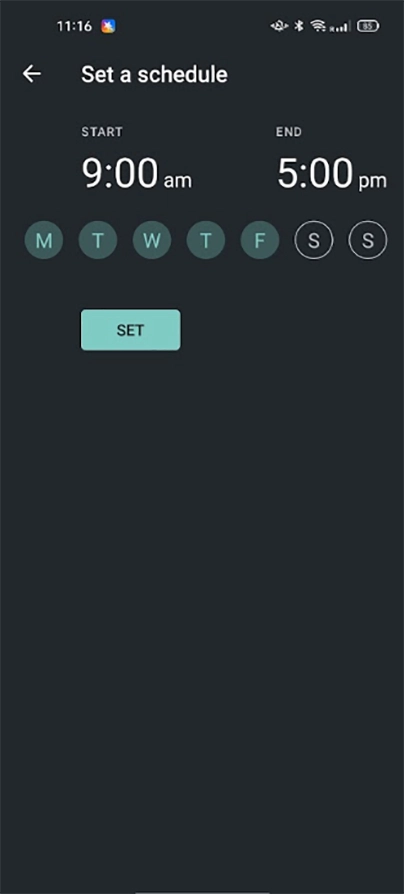
Schritt 3: - Zapfhahn Schalten Sie jetzt um sofort zu starten, oder tippen Sie Legen Sie einen Zeitplan fest Um Start- und Endzeit sowie die Tage auszuwählen. Tippen Sie auf Stelle den zu bestätigen.
Schlafenszeitmodus planen
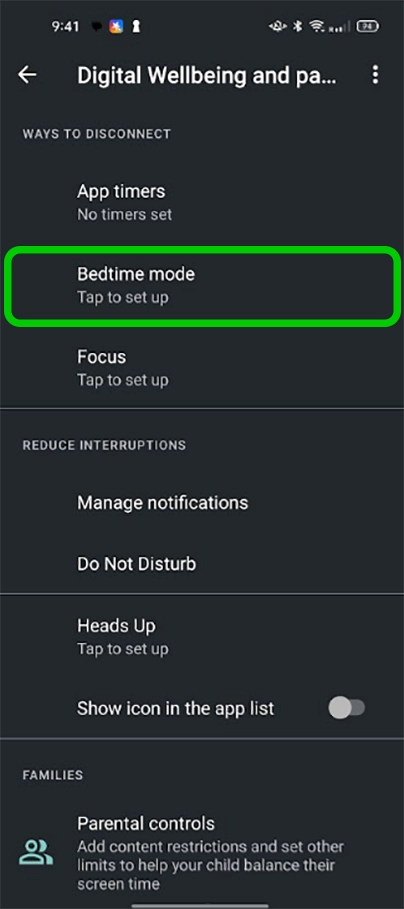
Schritt 1: - Zapfhahn Schlafenszeit-Modus.
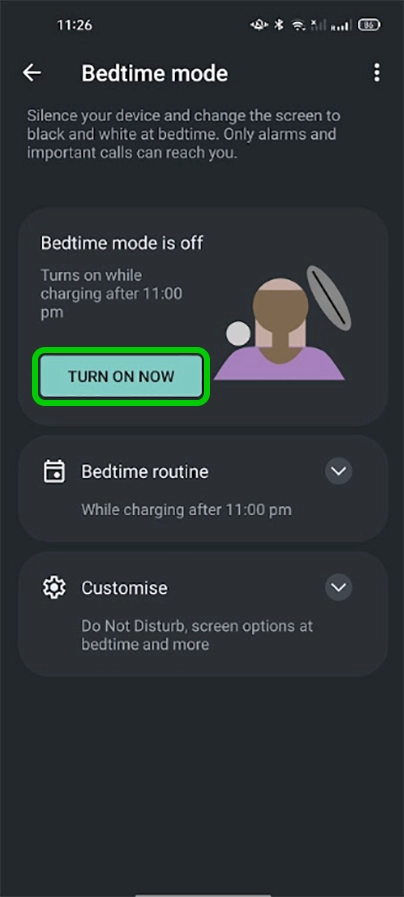
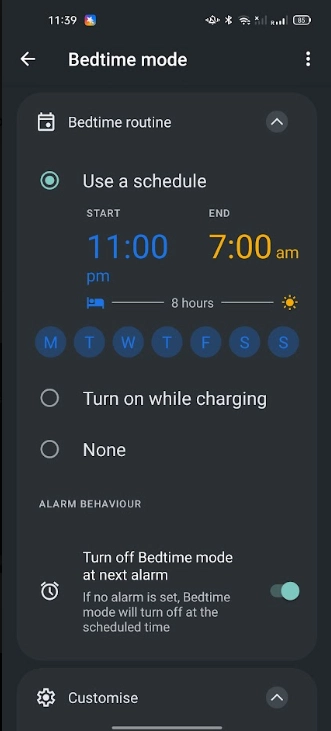
Schritt 2: - Zapfhahn Schalten Sie jetzt oder tippen Sie auf Zubettgeh Routine einen Zeitplan festlegen (z. B. während des Ladevorgangs nach 11:00 Uhr einschalten).
Verknüpfung von digitalem Wohlbefinden mit Google Family Link
Im Bereich „Digitales Wohlbefinden“ und „Kindersicherung“ können Sie Folgendes einrichten: Google Family Link und Sie können das Konto Ihres Kindes beaufsichtigen. Mit dem Tool für digitales Wohlbefinden und elterliche Kontrolle kann Ihr Kind oder Jugendlicher seine Nutzung einsehen, Limits festlegen und seine digitalen Gewohnheiten verwalten.
Google Family Link ist eine weitere Überwachungsebene, die die Geräte von Eltern und Kind miteinander verbindet. Dadurch erhalten Eltern die volle Kontrolle über die Einstellungen für das digitale Wohlbefinden und können die Online-Aktivitäten ihres Kindes auf verschiedenen Plattformen aus der Ferne steuern.
Erste Installation Google Family Link Auf dem Elterngerät aus dem Play Store. Weitere Informationen finden Sie in unserem vollständigen Artikel. Google Family Link Anleitung zur Einrichtung.
Schritte zur Nutzung von Digital Wellbeing für das Bildschirmzeitmanagement
Weitere Ressourcen
Weitere Anleitungen anzeigen
Entdecken Sie weitere Kindersicherungen zur Verwaltung der Geräte, Apps und Plattformen Ihrer Kinder für ein sichereres Online-Erlebnis.