

Schnelle Beratung
Stelle den Spotify Kindersicherung, um zu verhindern, dass Ihr Kind unangemessene Inhalte hört.
Deaktivieren Sie explizite Inhalte
Verhindern Sie, dass Ihr Kind Audiodateien mit expliziter Sprache oder expliziten Inhalten hört.
Festlegen der Inhaltsebene
Wählen Sie aus, welche Inhalte Ihr Kind hören kann Spotify Kinder, indem Sie ihre Altersgruppe auswählen.
Inhalte blockieren
Blockieren Sie alle Inhalte, die Ihr Kind nicht hören soll.
So richten Sie die Kindersicherung ein Spotify & Spotify Kinder
So richten Sie ein verwaltetes Konto ein
Mit Spotify Mit dem Familienplan können Sie ein verwaltetes Konto für Ihr Kind erstellen, mit dem Sie die Hörgewohnheiten Ihres Kindes steuern können.
So erstellen Sie ein verwaltetes Konto:
Schritt 1: - Gehen Sie zu Ihrem Spotify Startseite und klicken Sie auf Ihre Profilbild in der oberen rechten Ecke.
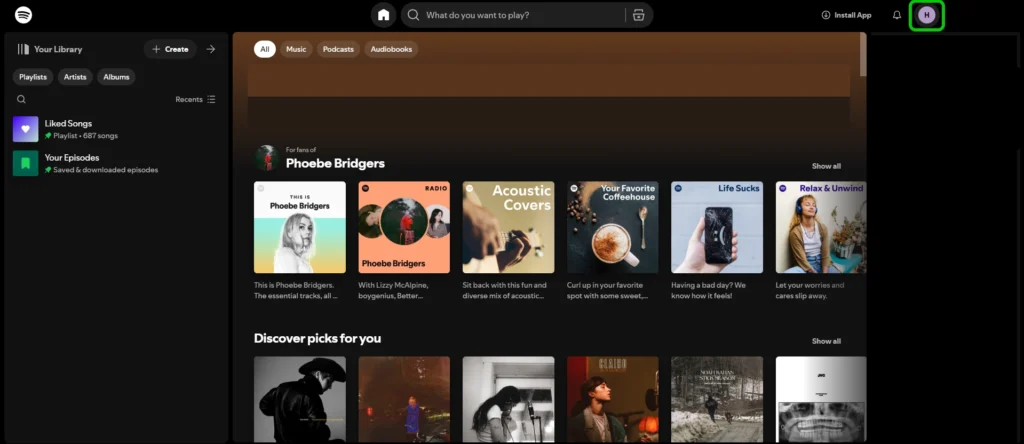
Schritt 2: – Wählen Sie aus der Dropdown-Liste Konto.

Schritt 3: – Klicken Sie in Ihren Kontoeinstellungen auf Mitglieder verwalten.
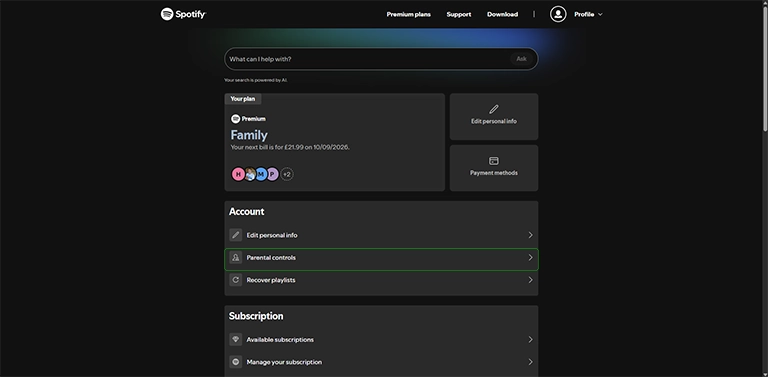
Schritt 4: – Im Inneren des Verwalten Sie Ihren Familienplan Abschnitt auswählen Zuhörer unter 13 Jahren hinzufügen.
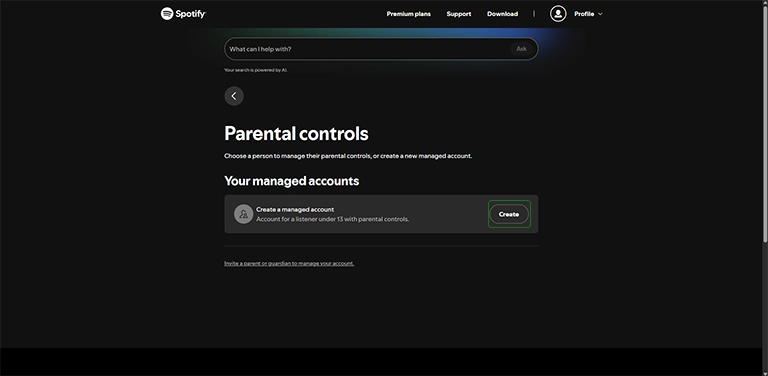
Schritt 5: - Wählen Konto hinzufügen.
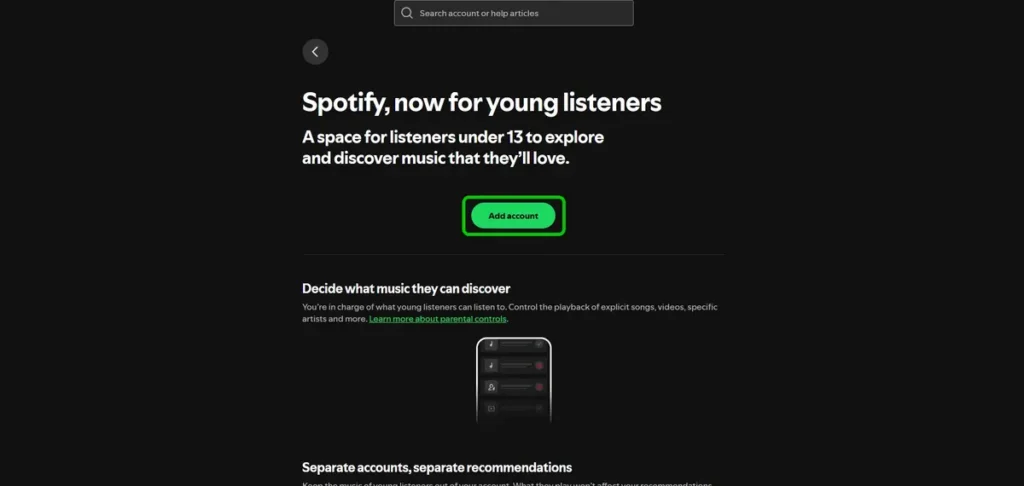
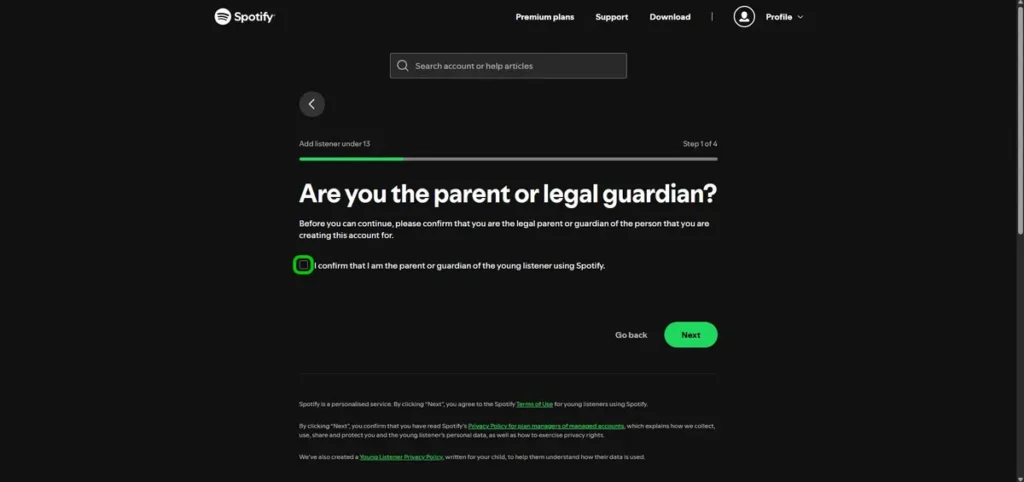
Schritt 6: – Bestätigen Sie, dass Sie der Elternteil oder Erziehungsberechtigte sind, indem Sie auf die Schaltfläche klicken Checkbox und dann auswählen Weiter.
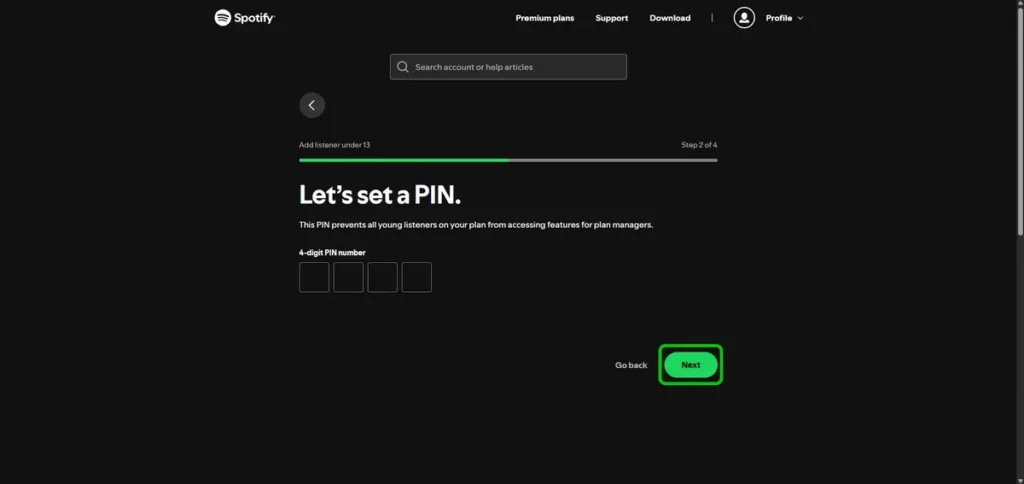
Schritt 7:– Wählen Sie eine PIN. Dadurch wird verhindert, dass Ihr Kind die Einstellungen selbst ändert.
Schritt 8: – Geben Sie die Daten Ihres Kindes ein.

Schritt 9: - Verwenden Sie die schaltet ein um zu entscheiden, was Ihr Kind tun kann am Spotify, dann klick Weiter wenn du fertig bist.

Schritt 10: – Melden Sie Ihr Kind bei ihrem Spotify Sie können sich anmelden, indem sie den QR-Code mit ihrem Gerät scannen.

Ihr Kind kann nun sein verwaltetes Konto nutzen, und Sie können dessen Nutzungserfahrung steuern.
So deaktivieren Sie explizite Inhalte
Sobald Sie ein verwaltetes Konto eingerichtet haben, können Sie explizite Inhalte für dieses Konto deaktivieren.
So deaktivieren Sie explizite Inhalte:
Schritt 1: - Gehen Sie zu Ihrem Spotify Startseite und klicken Sie auf Ihre Profilbild in der oberen rechten Ecke.
Schritt 2: – Wählen Sie aus der Dropdown-Liste Konto.
Schritt 3: – Klicken Sie in Ihren Kontoeinstellungen auf Mitglieder verwalten.
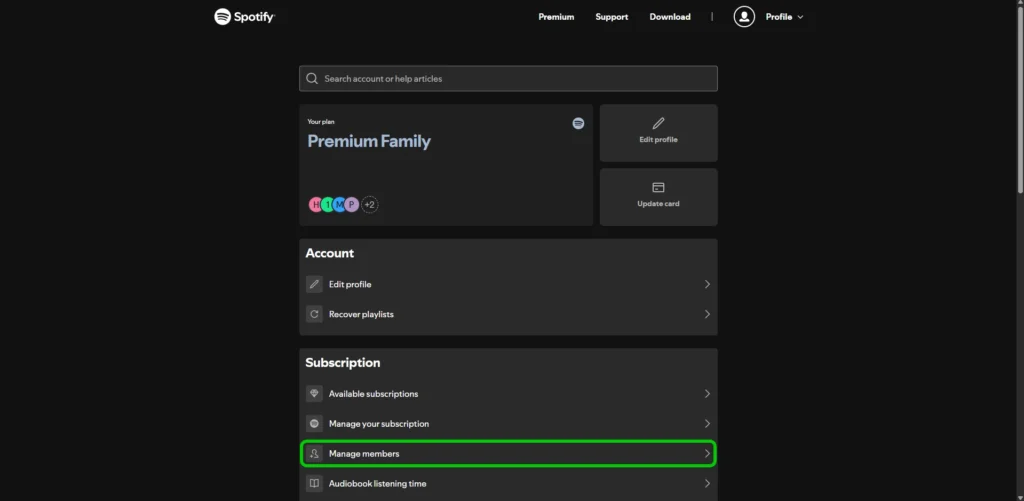
Schritt 4: – Im Inneren des Verwalten Sie Ihren Familienplan Wählen Sie im Abschnitt das Familienmitglied aus, dessen Einstellungen Sie ändern möchten.
Schritt 5: – Schalten Sie in den Kontoeinstellungen des Mitglieds die Anstößige Inhalte abspielen schalten Sie um, so dass es heißt behindert.

Ihr Kind kann nun keine Songs oder Podcasts mehr anhören, die als explizit gekennzeichnet sind.
So deaktivieren Sie Nachrichten
Nachrichten ist eine Funktion, die für Benutzer ab 16 Jahren verfügbar ist. Sie ermöglicht es Benutzern, Nachrichten an Freunde und Familienmitglieder zu senden und zu teilen Spotify Inhalte einfach. Diese Funktion kann deaktiviert werden durch Spotify's Datenschutzeinstellungen.
So deaktivieren Sie Nachrichten:
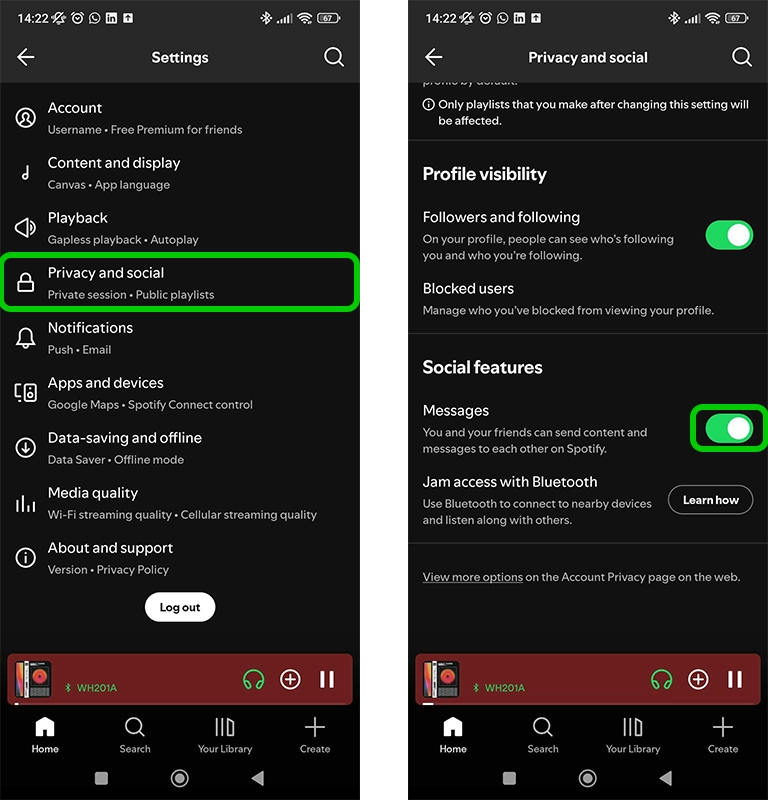
Schritt 1: – Öffnen Sie die Spotify App und klicken Sie auf ihre Profilsymbol in der oberen Ecke.
Schritt 2: – Wählen Sie im Menü Einstellungen und Datenschutz.
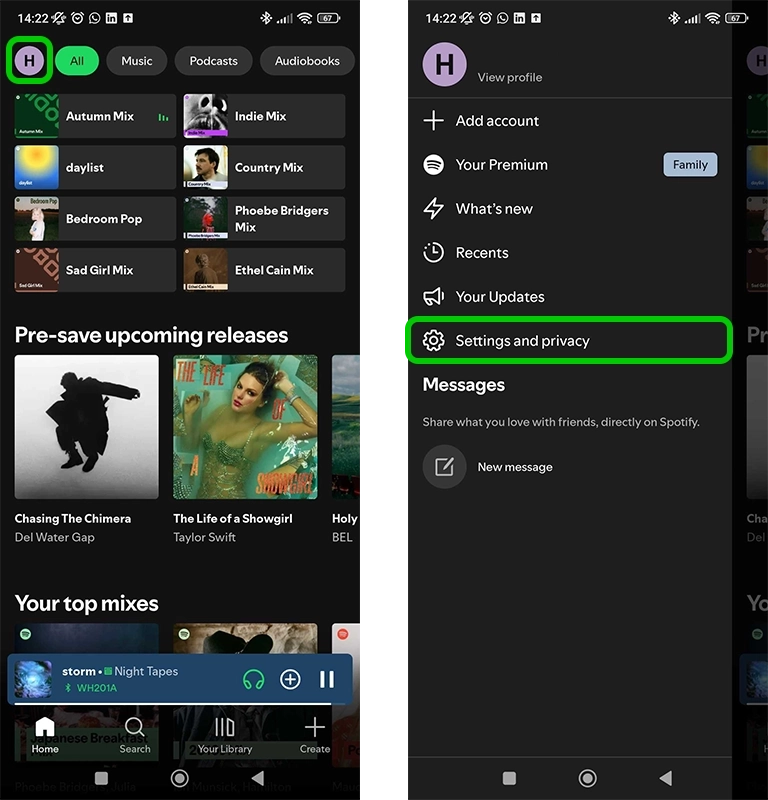
Schritt 3: – Klicken Sie in Ihren Kontoeinstellungen auf Datenschutz und soziale.
Schritt 4: – Scrollen Sie zum Ende der Seite und ausschalten den Schalter neben „Nachrichten“.
Ihr Kind kann nun keine Nachrichten mehr an andere senden über Spotify App.
Einrichten Spotify Kinder
Wenn Sie mehr Kontrolle über die Nutzung Ihres Kindes haben möchten Spotifykönnen Sie sie mit einem Spotify Kinderkonto statt eines regulären Spotify Konto. Um ein Spotify Kinderkonto, müssen Sie über ein Spotify Familienplan und haben heruntergeladen die Spotify Kinder-App auf dem Gerät, das Ihr Kind verwenden wird.
Einzurichten Spotify Kinder:
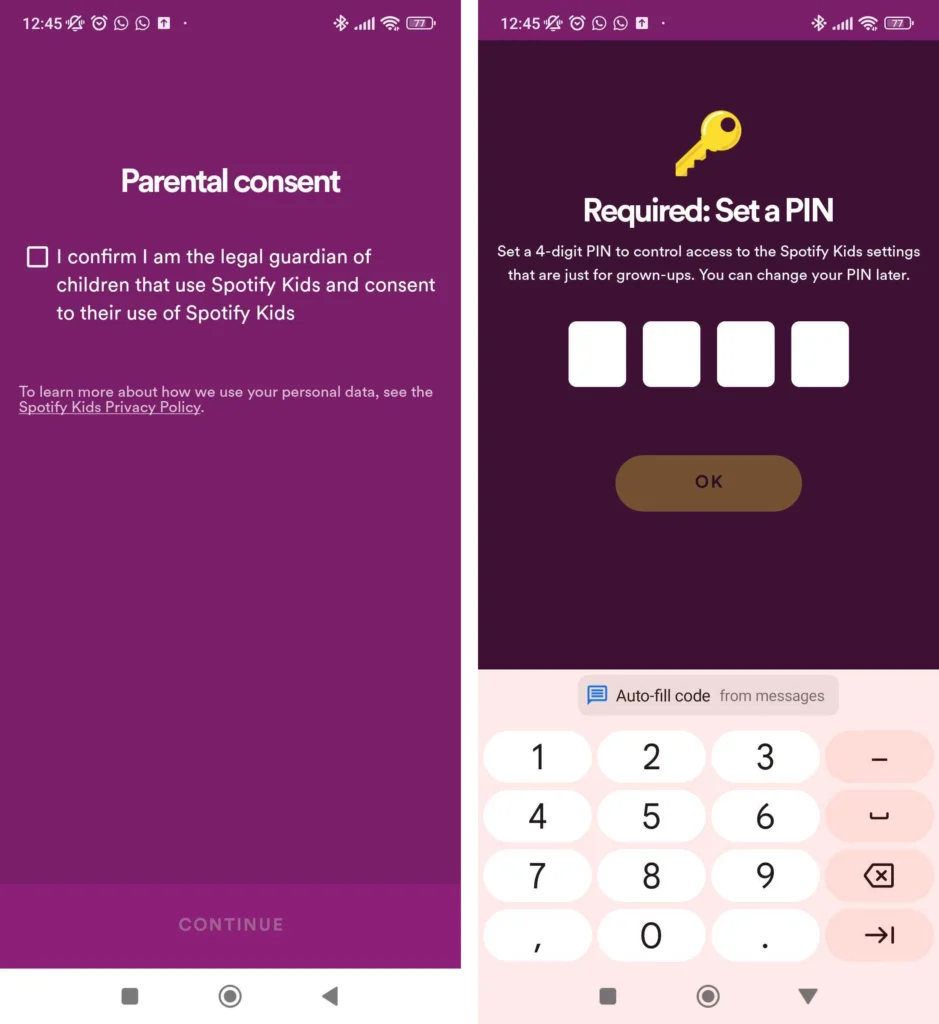
Schritt 1: – Öffnen Sie die Spotify Kinder-App und melden Sie sich mit Ihrem eigenen Spotify Konto. Wenn Sie um die Zustimmung der Eltern gebeten werden, kreuzen Sie an Kontrollkästchen und klicken auf fortsetzen.
Schritt 2: - Stellen Sie a 4-stellige PIN. Dies muss bei zukünftigen Änderungen der Kindersicherung eingegeben werden.
Schritt 3: – Wählen Sie aus, auf welche Inhalte Ihr Kind Zugriff haben soll. Die Auswahl an Inhalten richtet sich an 0-6 Jahre alt oder Inhalte für 5-12 Jahre altSie können diese Auswahl später in den Kindersicherungseinstellungen ändern.
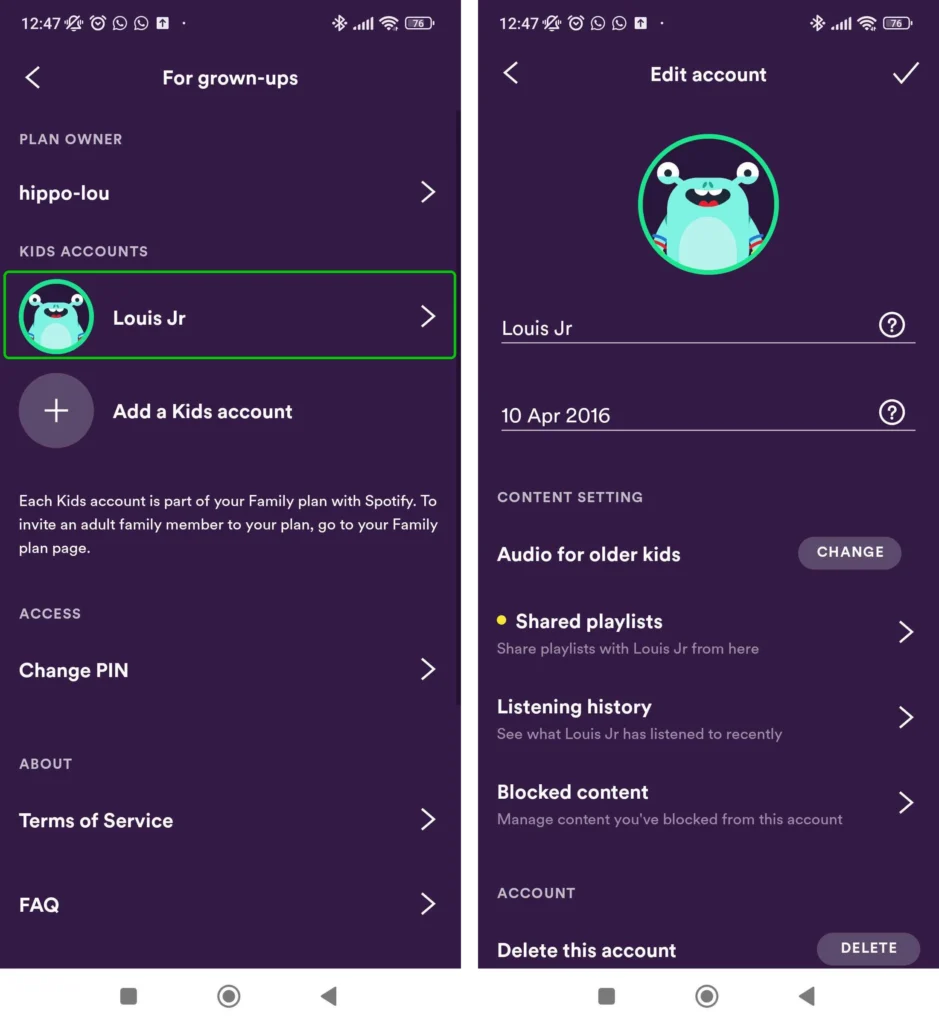
Schritt 4: – Ihr Kind Spotify Das Kinderkonto ist nun eingerichtet. Um ihre Kontoeinstellungen, Klicken Sie auf Profilbild in der oberen linken Ecke des Bildschirms.

Schritt 5: - Auf der Wer hört zu? Klicken Sie auf die Seite Zahnrad-Symbol in der oberen rechten Ecke des Bildschirms, neben der Stelle, wo steht Erwachsene.
Schritt 6: – Geben Sie nun die 4-stellige PIN die Sie beim Einrichten erstellt haben Spotify Kinder.

Schritt 7: - Wähle aus profile des Kindes, dessen Einstellungen Sie ändern möchten.
Schritt 8: – Von innerhalb der Konto bearbeiten Menü können Sie jetzt damit beginnen, die Kontrollen für das Konto Ihres Kindes zu ändern.
Festlegen der Inhaltsebene
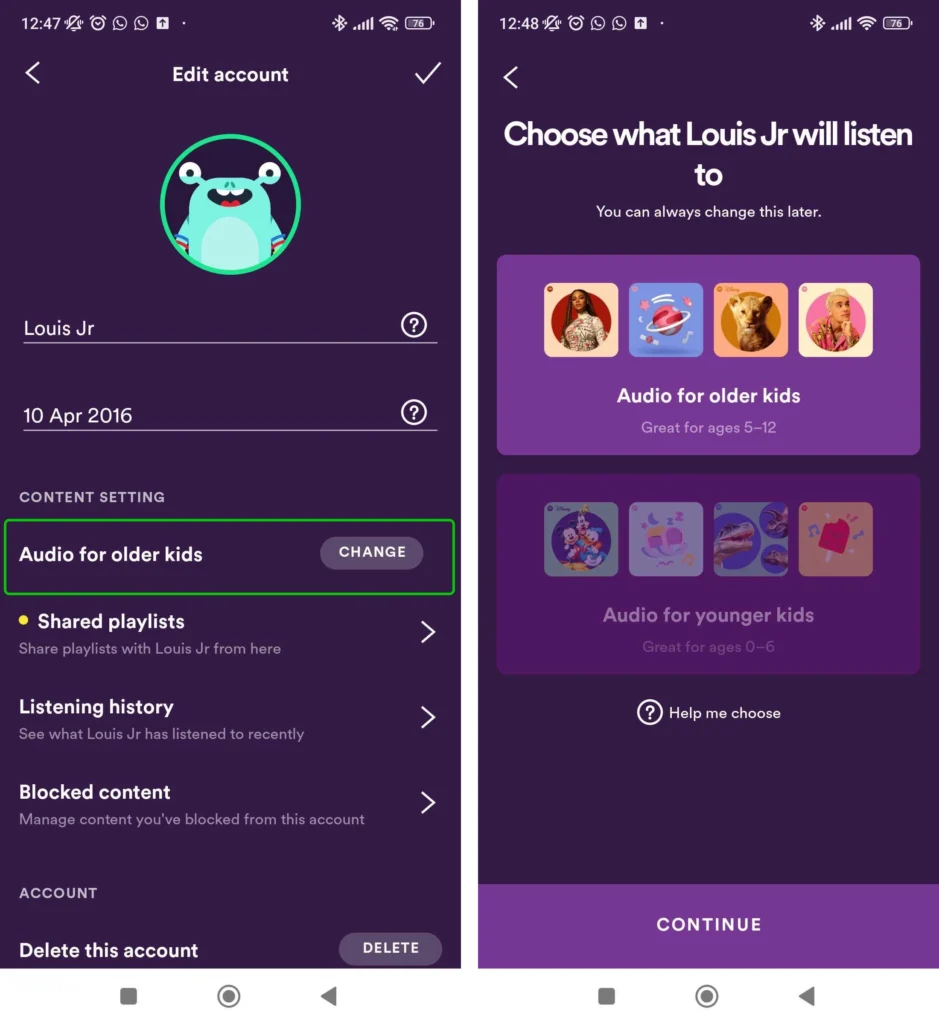
Eltern können die Inhaltsstufe ändern, die ihr Kind hören kann. Sie haben die Wahl zwischen Audio für ältere Kinder im Alter von 5–12 Jahren oder für jüngere Kinder im Alter von 0–6 Jahren.
So ändern Sie die Inhaltsebene:
Schritt 1: – Klicken Sie im Menü „Konto bearbeiten“ auf Audio für [das aktuell eingestellte Alter].
Schritt 2: - Wähle aus Audio- Sie möchten, dass Ihr Kind Zugriff hat. Klicken Sie dann auf Fortfahren.
Ihres Kindes Spotify Kinderinhalte werden jetzt geändert.
Wiedergabelisten teilen
Eltern haben die Möglichkeit, selbst eine Playlist zu erstellen Spotify und füllen Sie es mit Liedern und Podcasts, die Ihr Kind hören soll. Sie können diese Playlist dann mit den Kindern teilen. Spotify Kinderkonto.
So geben Sie eine Wiedergabeliste frei:
Schritt 1: - Von dem Konto bearbeiten Seite auswählen Geteilte Wiedergabelisten
Schritt 2: – Hier werden Ihre Playlists angezeigt. Wählen Sie die Playlist, die Sie teilen möchten und klicken Sie dann auf Teilen am Ende der Seite.
Ihr Kind kann nun Ihre Playlist von seinem Spotify Kinderkonto.

Hörverlauf anzeigen
Eltern können in den Kontoeinstellungen den Hörverlauf ihrer Kinder einsehen und so verfolgen, was sie sich in letzter Zeit angehört haben.
So zeigen Sie den Hörverlauf an:
Schritt 1: - Von dem Konto bearbeiten Seite auswählen Hörverlauf.
Schritt 2: – Im Inneren des Hörverlaufsseite Sie können alle Inhalte sehen, die Ihr Kind zuletzt angehört hat.

Inhalte blockieren
Spotify Kids enthält nur Inhalte, die für Kinder geeignet sind. Wenn Sie Inhalte blockieren möchten, können Sie dies über die Kindersicherung tun.
So blockieren Sie Inhalte:
Schritt 1: - Von dem Konto bearbeiten Seite auswählen Blockierter Inhalt.
Schritt 2: – Auf dieser Seite können Sie alle Inhalte sehen, die Sie blockiert haben. Wenn Sie etwas anderes blockieren möchten, klicken Sie auf Hörverlauf anzeigen.

Schritt 3: – Im Inneren des Hörverlaufsseite, drücke den Blocksymbol neben allen Songs oder Podcasts, die Sie blockieren möchten.
Schritt 4: – Wenn Sie ein Popup erhalten, klicken Sie Blockieren um die Blockierung des Inhalts zu bestätigen.
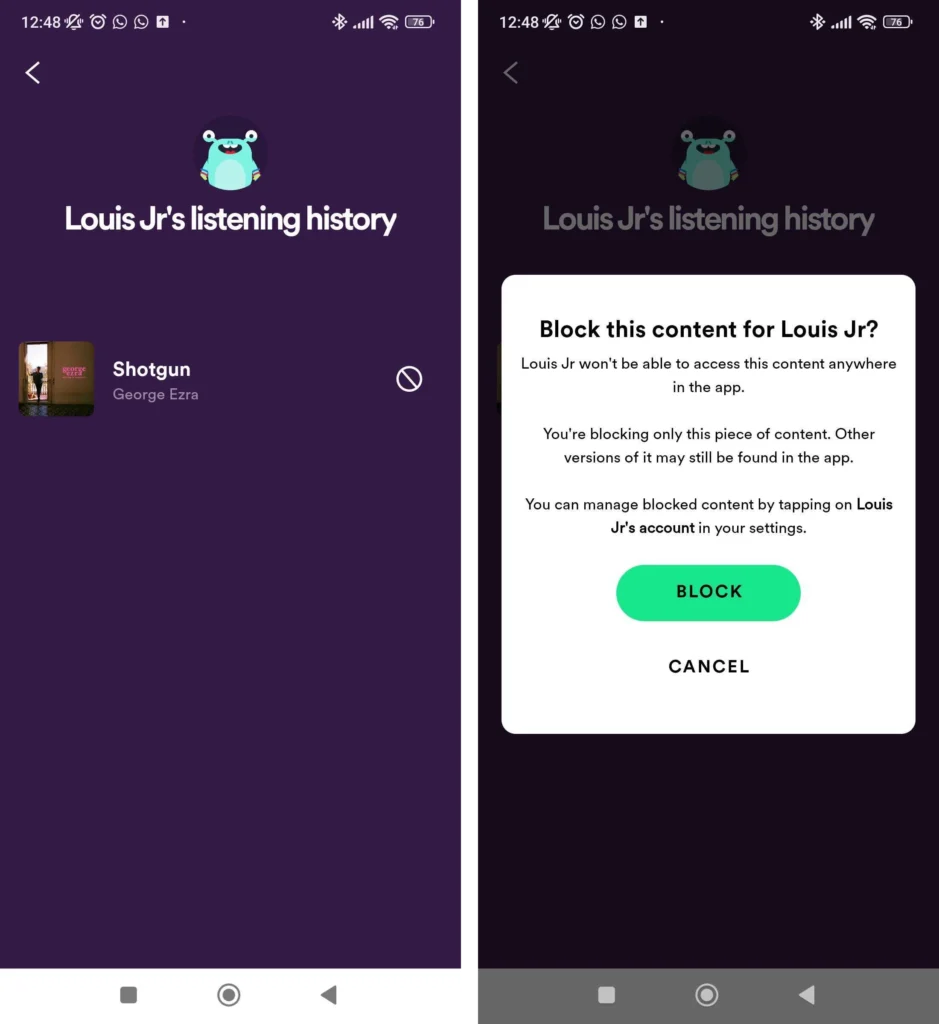
Wenn das Blocksymbol rot wird, zeigt dies an, dass der Inhalt blockiert ist.
