

Краткий совет
Получите вашего ребенка Samsung Смартфон или планшет можно быстро настроить для обеспечения безопасности с помощью этих основных настроек.
Создайте дочернюю учетную запись
Создайте отдельную учетную запись для вашего ребенка, чтобы настроить его безопасность, особенно на общих устройствах.
Ограничить контент
Установите возрастные ограничения для приложений и игр в Galaxy Store, чтобы защитить своего ребенка от нежелательного контента.
Отследить местоположение
Включите отслеживание местоположения членов вашей семьи, чтобы вы могли оставаться в безопасности вне дома.
Видеогиды
Как установить родительский контроль на Samsung смартфоны и планшеты
Для родительской проверки в Galaxy for Families вам потребуется доступ к смартфону или планшету вашего ребёнка, а также к его банковской карте. Вы можете настроить элементы управления на устройствах с OneUI 6.1 и более поздних версиях.
Создайте детскую учетную запись на новом устройстве
Создайте детскую учетную запись на новом устройстве
Шаг 1 – Создайте для своего ребенка учетную запись Google, если у него ее нет.
Эта учетная запись необходима для управления рядом служб и приложений Google через Google Family Link.
Чтобы начать, ознакомьтесь с нашим пошаговым руководством – Google Family Link родительский контроль.
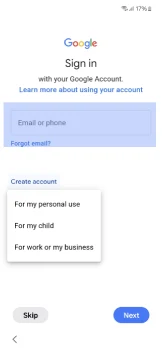
Для новых устройств:
Шаг 1 – Во время настройки устройства следуйте подсказкам для установки начальных настроек.
Шаг 2 – Войдите в систему с помощью аккаунт Google ребенка на их устройстве или создайте его для них.
Шаг 3 – Следуйте инструкциям и войдите в систему, используя учетная запись Google родителя или опекуна.
Обратите внимание, что вам понадобится ваша собственная учетная запись для аутентификации как учетной записи Google, так и Samsung детский аккаунт.
Необходимые данные кредитной карты нужны только для подтверждения того, что это вы. Этот процесс обеспечивает более безопасный и индивидуальный опыт для вашего ребенка, позволяя вам контролировать его цифровое путешествие.
Шаг 4 – Следуйте инструкциям, чтобы завершить настройку родительского контроля.
Google Family Link будет автоматически установлено на устройство родителя или опекуна.
Как настроить Samsung детская учетная запись на новых устройствах
Как настроить Samsung детская учетная запись на новых устройствах
Как настроить Samsung детская учетная запись на новых устройствах
Настройка этой учетной записи позволит вам управлять функциями родительского контроля вашего ребенка в одном месте.
Сюда входят функции Galaxy for Families, специфичные для Samsung устройства (а также настройки учетной записи Google вашего ребенка).
Вот шаги для создания Samsung учетная запись на устройстве родителя/опекуна
Шаг 1 – При появлении соответствующего запроса во время настройки нового устройства ребенка используйте его данные для входа в систему. Samsung Детский счет.
Шаг 2 - Открыто Настройки, а затем нажмите на свой Samsung имя учетной записи.
Шаг 3 - Нажмите Семейные, затем нажмите Добавить члена семьи, а затем нажмите Создать дочернюю учетную запись.
Внимание: Вы также можете нажать «Пригласить кого-нибудь», а затем отправить приглашение по электронной почте, Samsung Идентификатор учётной записи или QR-код. Подробнее см. в следующем разделе.
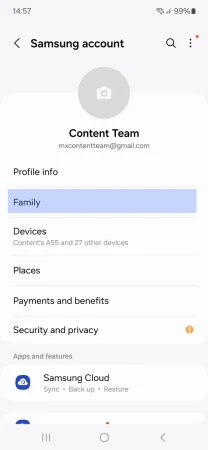
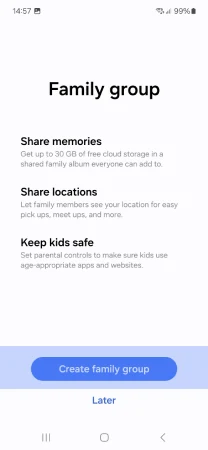
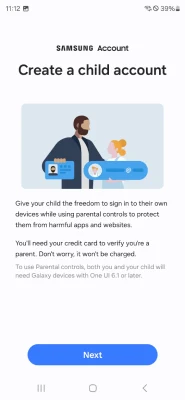
Шаг 4 - Нажмите Следующая, а затем просмотрите Раскрытие конфиденциальной информации о ребенке родителям, Нажмите Соглашаться.
Шаг 5 – Согласитесь с параметрами на следующем экране, а затем нажмите Соглашаться , чтобы подтвердить действие.
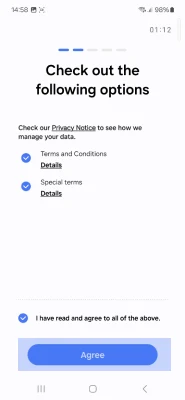
Шаг 6 – Далее вам нужно будет ввести свой код безопасности кредитной карты, Нажмите проверить.
Внимание: Если вы не зарегистрировали кредитную карту на свой Samsung учетной записи, нажмите «Зарегистрировать карту», а затем следуйте инструкциям на экране.
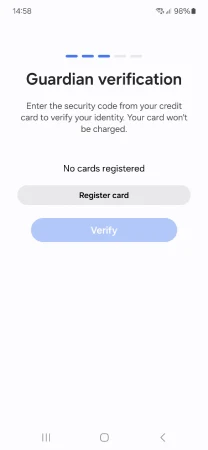
Шаг 7 - Введите информацию о вашем ребенке и нажмите Регистрация.
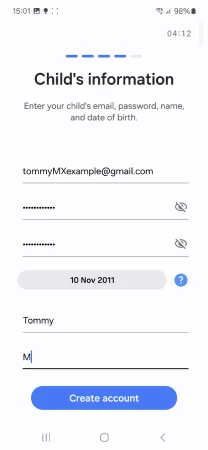
Шаг 8 – Далее вам необходимо ввести код подтверждения, отправленный на адрес электронной почты вашего ребенка. Нажмите «Подтвердить», чтобы создать учетную запись вашего ребенка, а затем нажмите «Далее».

Шаг 9 – Просмотрите информацию о SmartThings Find. Для этого примера нажмите Пропустить.
Внимание: Чтобы продолжить настройку SmartThings Find, нажмите «Далее».
Отсюда вы сможете выбрать учетную запись вашего ребенка и управлять приложениями, к которым у него есть доступ. Например, вы можете нажать на доступ к персональным данным, а затем нажать на переключатели рядом с приложениями, которые вы не хотите, чтобы они использовали. Когда закончите, нажмите на Блокировать.
Вашего ребенка Samsung Учётная запись будет автоматически добавлена в вашу семейную группу. Теперь они смогут войти в свою собственную группу. Samsung учетную запись на своих устройствах.
Обратите внимание, что после настройки учетной записи ребенок получит уведомление о том, что его телефон находится под наблюдением опекуна.
Как настроить Samsung детская учетная запись на существующих устройствах
Как настроить Samsung детская учетная запись на существующих устройствах
Если вы используете существующий Samsung для смартфона или планшета вашего ребенка (переданного по наследству) мы рекомендуем вам выполнить сброс настроек к заводским.
Узнайте, как сбросить настройки Samsung смартфон.
После этого вы можете создать новый Samsung Детская учётная запись, как показано выше. Это необходимо сделать на устройстве опекуна или родителя. не на устройстве ребенка.
Управление доступом к веб-сайту Samsung Интернет-браузер
Управление доступом к веб-сайту Samsung Интернет-браузер
Шаг 1 – На вашем устройстве перейдите в Учетная запись Galaxy for Family и выберите своего ребенка.
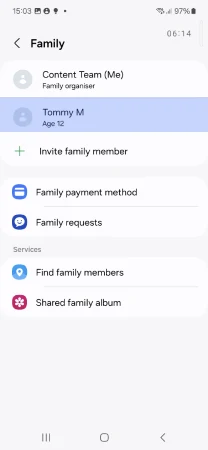
Шаг 2 - Нажмите на Веб-контент для управления настройками на их Samsung Интернет браузер.
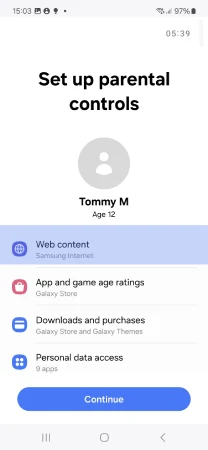
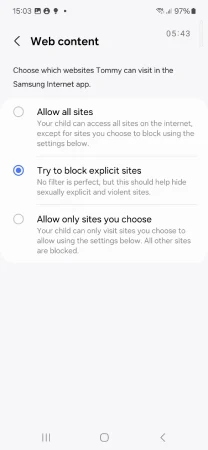
Шаг 3 – Выберите один из следующих вариантов управления доступом:
- Разрешить все сайты (без ограничений)
- Разрешить только выбранные вами сайты (наиболее ограниченные)
- Попробуйте заблокировать откровенные сайты
Как проверить историю браузера вашего ребенка
Как проверить историю браузера вашего ребенка
История браузера вашего ребенка включает в себя записи посещенных им страниц.
Каждый браузер имеет свою собственную историю, поэтому, если ваш ребенок загрузит браузер, отличный от Samsung Интернет, возможно, вам также придется это проверить.
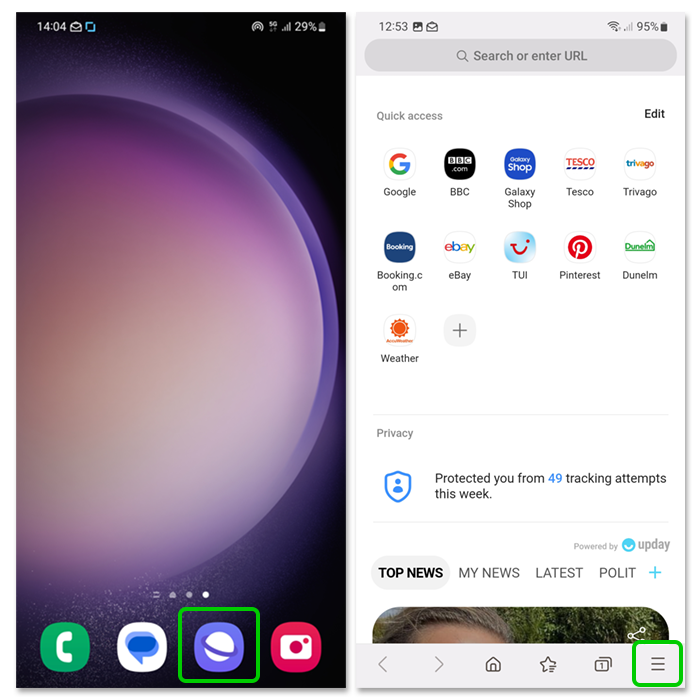
Чтобы проверить историю браузера на Samsung Интернет:
Шаг 1 - Нажмите Значок Интернета чтобы открыть браузер, затем коснитесь значка Значок меню представлена 3 линии в правом нижнем углу экрана.
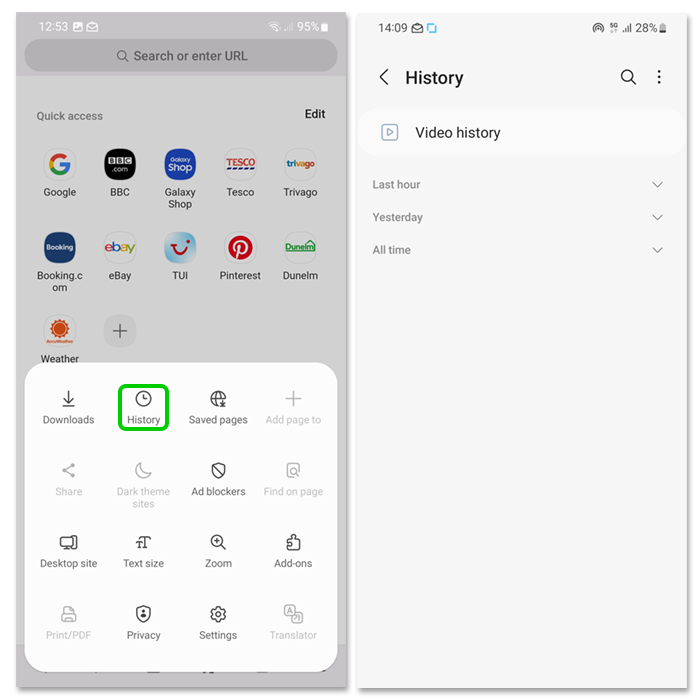
Шаг 2 - Нажмите значок часов с надписью «История». Затем вы можете просмотреть их историю видео и историю веб-поиска в хронологическом порядке.
Если вы заметили, что они посещают нежелательные сайты или смотрят неприемлемый контент, важно поговорить с ними об этом спокойно и открыто.
Управление возрастными рейтингами приложений и игр (Galaxy Store)
Управление возрастными рейтингами приложений и игр (Galaxy Store)
Действия по установке возрастных рейтингов для загрузок приложений и игр:
Чтобы установить ограничения контента:
Шаг 1 - Открыто Настройки магазина Galaxy:
Перейдите на Настройки > Samsung аккаунт > Семейные > Выберите свой счет ребенка.
Шаг 2 - Задавать Максимальный возрастной рейтинг:
Выберите Возрастные рейтинги приложений и игр установить максимальный возрастной предел для загрузок.
Выберите из:
- Все возрасты (большинство ограничений)
- 12+
- 16+
- 18+ (без ограничений)
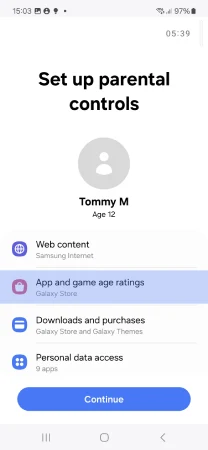
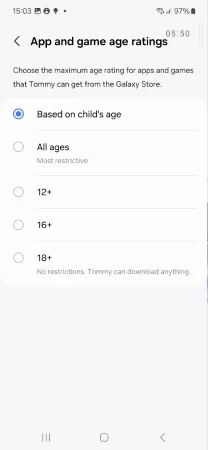
Шаг 3 – Уведомления об ограничении загрузки приложений:
Если ребенок попытается загрузить приложение, превышающее его возрастные ограничения, он получит сообщение об ограничении.
Родители также получат уведомление с просьбой одобрить или отклонить загрузку.
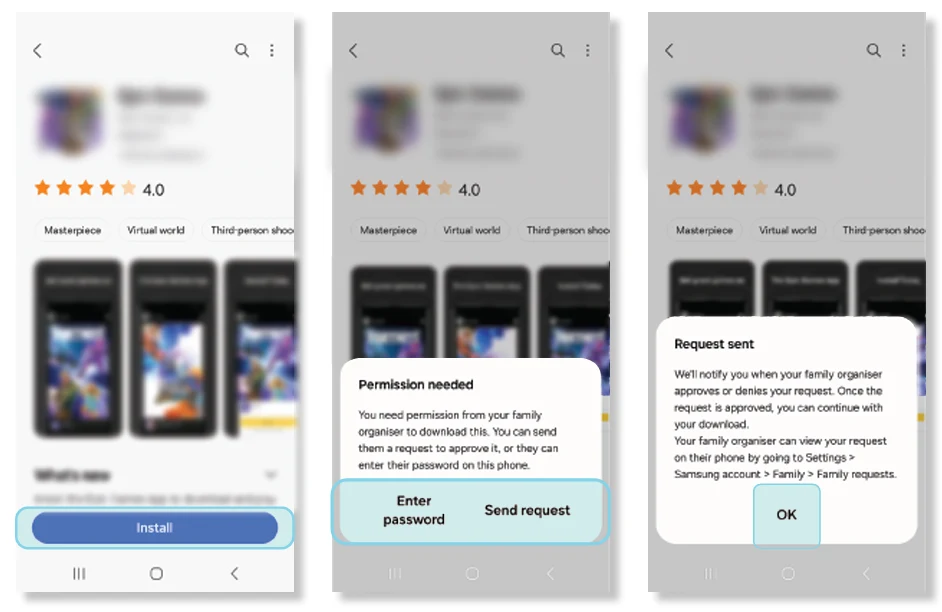
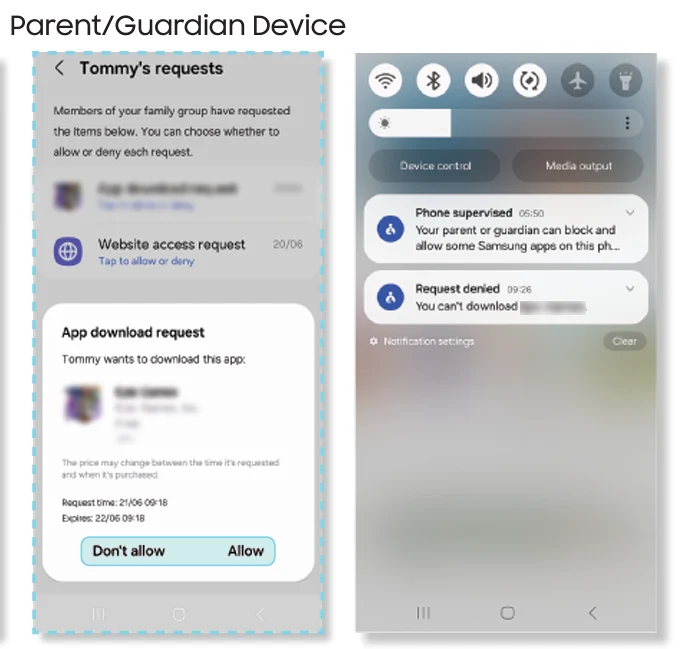
Шаг 4 – Настройка родительского контроля в социальных сетях и игровых приложениях:
Если вы разрешаете ребенку загружать приложения социальных сетей или игр, настройте родительский контроль непосредственно для каждого приложения.
Ознакомьтесь с практическими руководствами по настройке родительского контроля. Приложения для социальных сетей и Игровые платформы.
Как установить пароль для секретного режима
Как установить пароль для секретного режима
Секретный режим доступен с Samsung Интернет по Samsung Смартфоны. Это позволяет пользователям просматривать веб-страницы, не отслеживая посещаемые ими сайты.
Вы можете установить пароль для доступа к секретному режиму, чтобы ваш ребенок не мог получить к нему доступ. Это гарантирует, что они будут использовать обычный браузер.
Чтобы установить пароль секретного режима:
Шаг 1 – Нажмите на Samsung Значок Интернета чтобы открыть браузер, затем нажмите на Вкладки значку.
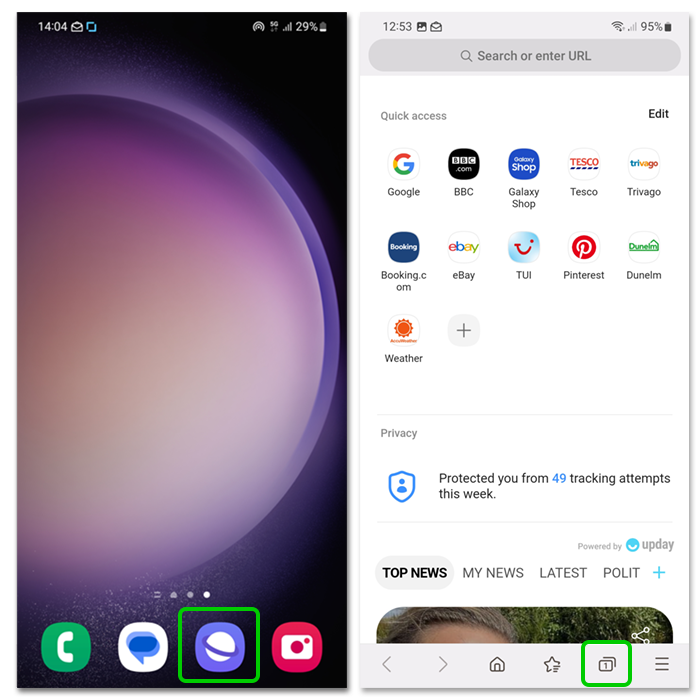
Шаг 2 – В нижней части экрана нажмите Включите секретный режим. Появится экран с надписью «Сохраняйте конфиденциальность и безопасность просмотра». Рядом с Блокировка секретного режима, изменить тумблер до синего цвета и коснитесь Начать.

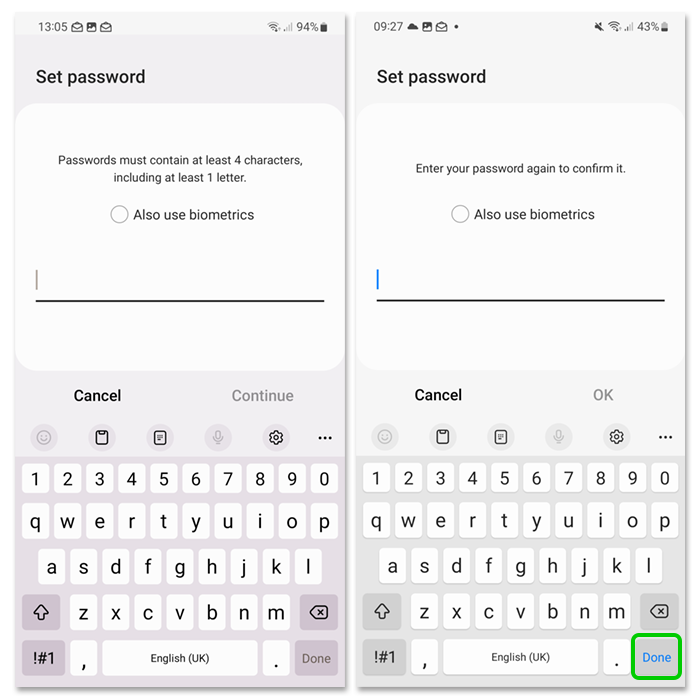
Шаг 3 – Установить password. Он должен содержать не менее 4 символов, включая не менее 1 буквы. Enter это, нажмите продолжать , а затем повторно ввести слишком часто.
Вы также можете использовать биометрию (отпечаток пальца или лицо, в зависимости от модели смартфона). Это более безопасный способ защитить ваш телефон.
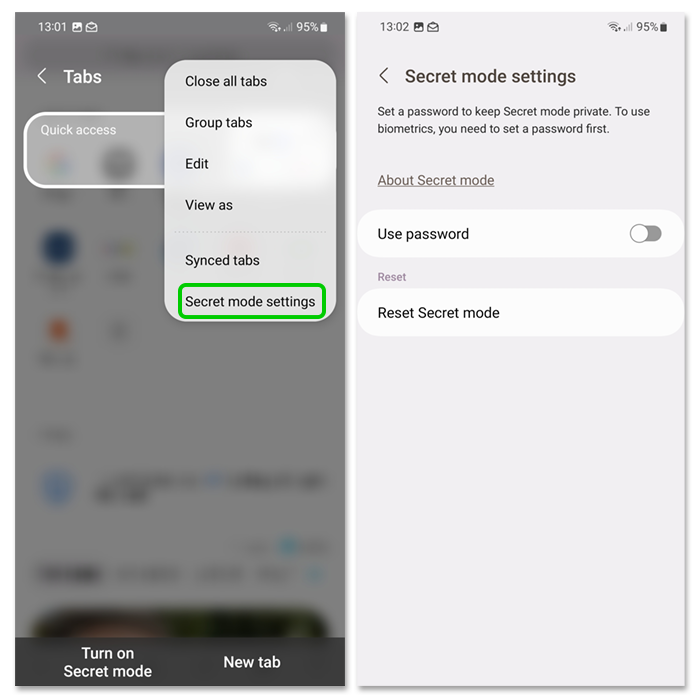
Шаг 4 – В секретном режиме вы можете получить доступ к настройкам с помощью кнопки меню, представленной значком 3 точки в правом верхнем углу экрана. Здесь вы можете сбросить секретный режим, чтобы восстановить настройки или создать новый пароль.
Обратите внимание, что секретный режим недоступен. доступно при использовании Samsung Детский счет.
Как создать защищенную папку?
Как создать защищенную папку?
Защищённая папка позволяет хранить ваши личные файлы, изображения и приложения в отдельной защищённой папке. Она доступна только на устройствах под управлением Android Операционная система Nougat 7.0 и выше.
Вы можете создать защищенную папку, которую ребенок сможет использовать на своем устройстве.
Чтобы создать защищенную папку:
Шаг 1 – Чтобы создать защищенную папку, вам или вашему ребенку сначала понадобится Samsung аккаунт , Использовать Samsung смартфона Search Bar и поиск Безопасная папка. Нажмите на результат.
Вы также можете получить к этому доступ через Настройки > Биометрия и безопасность > Безопасная папка.
Шаг 2 – Однажды в Безопасная папка, вам нужно будет войти под своим Samsung аккаунт и согласен с разрешениями. Затем вы должны выберите способ доступа к нему. Вы можете выбрать PIN-код, пароль или шаблон. Пароль обеспечивает высочайший уровень безопасности.
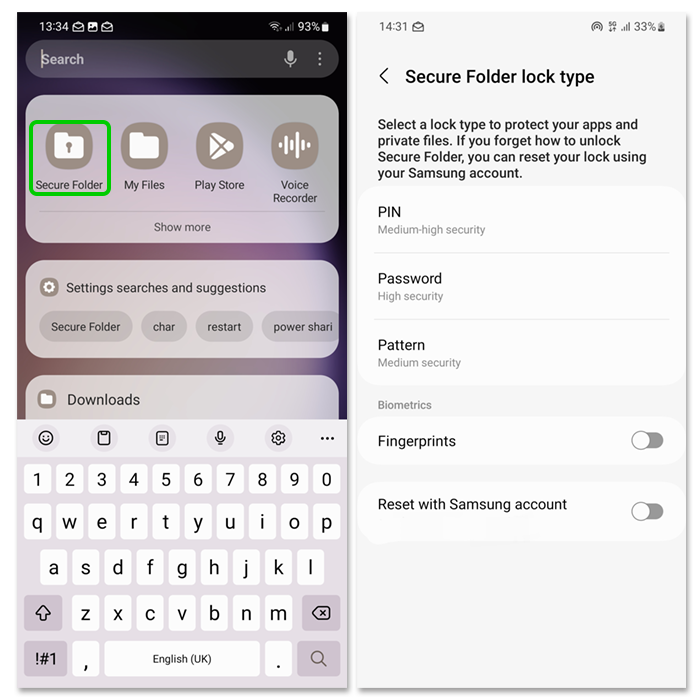
Шаг 3 – Ваша защищенная папка будет добавлена в качестве ярлыка к вашему Home Screen. Нажмите на нее, чтобы открыть папку.

Добавление файлов и приложений в защищенную папку
Добавление файлов и приложений в защищенную папку
После настройки защищенной папки вы можете добавлять файлы и приложения для обеспечения безопасности. Тогда они будут доступны только с вашим PIN-кодом, паролем или шаблоном, который вы создали.
Чтобы добавить файлы в защищенную папку:
Шаг 1 – Открыто защищенную папку и коснитесь значка 3 точки в правом углу папки.
Шаг 2 - Нажмите Добавить файлы. Затем выберите тип файла вы хотите добавить. Вы можете выбрать несколько файлов для добавления одновременно. Выберите Двигаемся их полностью или Копировать их. Если вы скопируете их, файлы все равно будут существовать за пределами папки.
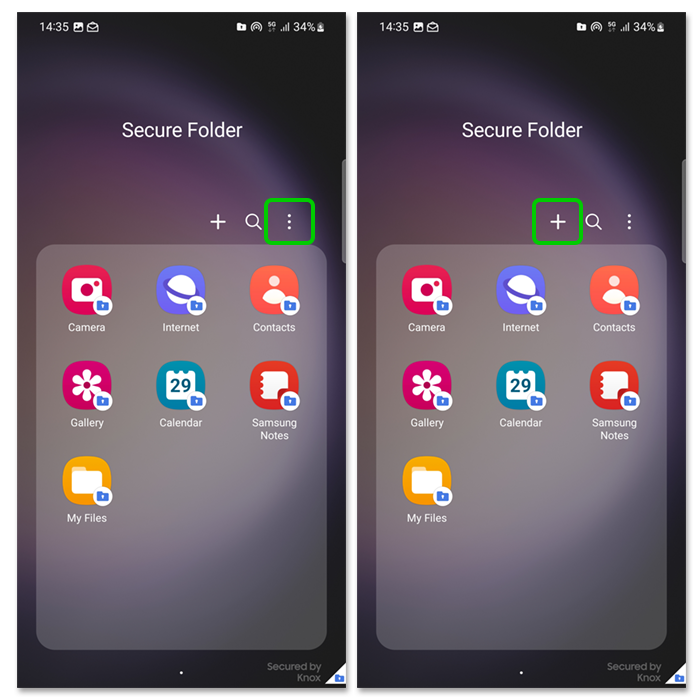
Шаг 3 – Затем вы сможете получить доступ к этим файлам, открыв Безопасная папка и нажав Галерея (для изображений) или My Files (для других файлов).
Чтобы добавить файлы в защищенную папку:
Шаг 1 – Открыто защищенную папку и коснитесь значка знак плюс (+) в верхней части папки.
Шаг 2 – Выберите приложения вы хотите добавить и нажмите Добавить.
Вы также можете загрузить новые приложения из Samsung Магазин Galaxy или Google Play Сохранить здесь. Они будут добавлены непосредственно в вашу защищенную папку.
Как управлять ограничениями на покупки в магазине Galaxy Store for Kids
Как управлять ограничениями на покупки в магазине Galaxy Store for Kids
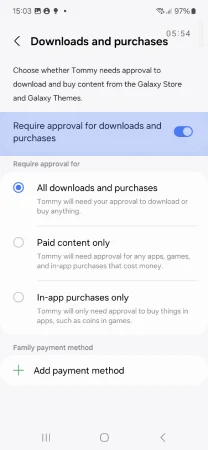
Вы можете решить, нужно ли вашему ребенку разрешение на загрузку и покупку контента из Galaxy Store.
Установить ограничения на покупку
Шаг 1 - Перейти к вашей Семейная обстановка Галактики.
Шаг 2 – Нажмите или щелкните на своем профиль ребенка.
Шаг 3 - Выбрать загрузки и покупки.
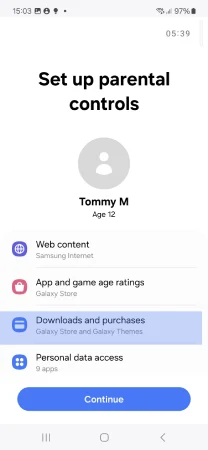
Шаг 4 - Toggle 'Требовать одобрения для загрузок и покупок.
Сдвиньте переключатель вправо, чтобы он стал синим, указывая на то, что ограничения теперь активны. Это гарантирует, что перед завершением загрузки или покупки потребуется ваше одобрение.

Выберите уровень ограниченияl
Вы можете выбрать один из следующих вариантов, наиболее соответствующий вашим потребностям:
- Все загрузки и покупки: требуется одобрение для всех загрузок, как бесплатных, так и платных, и всех покупок (наивысший уровень защиты).
- Только платный контент: позволяет загружать бесплатные приложения без одобрения, но для платного контента потребуется ваше разрешение.
- Только покупки внутри приложения: разрешает загрузку всех приложений, но требует одобрения для любых покупок внутри приложения.
Подтвердите и сохраните
После выбора подходящего уровня ограничения выйдите из меню настроек. Теперь ограничения будут активны.
Как настроить передачу данных о местоположении Samsung Найти для детей
Как настроить передачу данных о местоположении Samsung Найти для детей
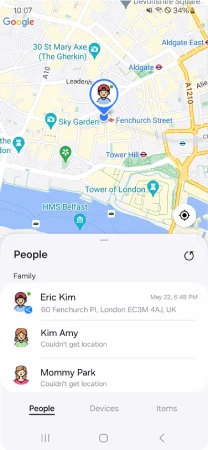
Samsung Функция «Поиск» позволяет делиться местоположением ребёнка с членами семьи (до 5 человек). Чтобы активировать и управлять отправкой данных о местоположении, выполните следующие действия:
Шаг 1 - Идти к Настройки Galaxy Family и нажмите наНайти членов семьи.
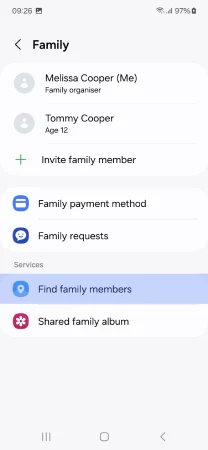
Шаг 2 – Откройте Samsung Найти приложение через Меню Galaxy for Families на устройстве вашего ребенка. Для устройств, выпущенных после Galaxy S24, это приложение предустановлено.
Если приложение не установлено, вы можете загрузить его из Galaxy Store.
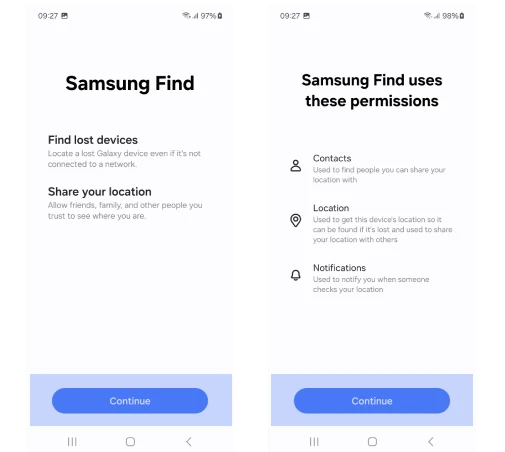
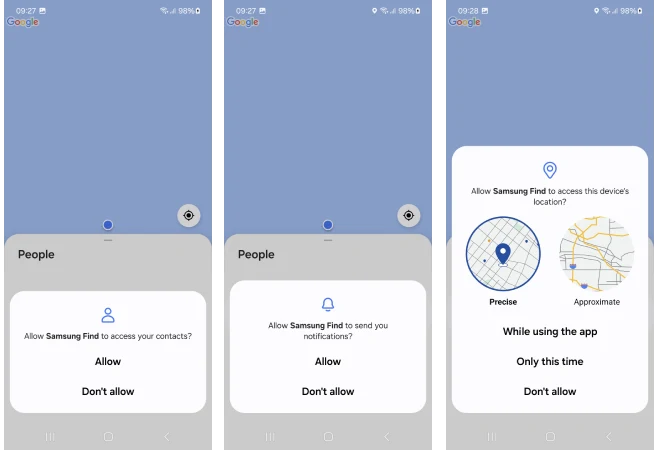
Шаги 3 – Активировать обмен геоданными - позволять Samsung Чтобы получить доступ к местоположению устройства вашего ребенка, контактам или уведомлениям, нажмите на «Разрешить' и выбрав 'При использовании приложения' на следующем экране.
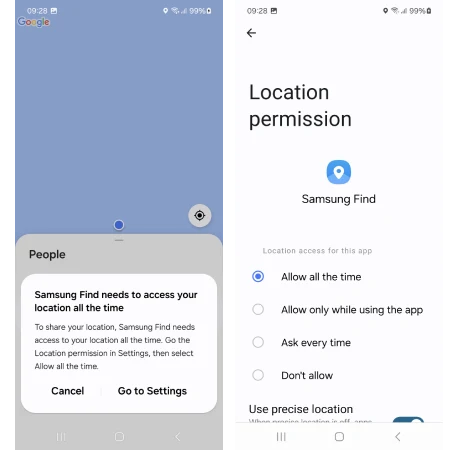
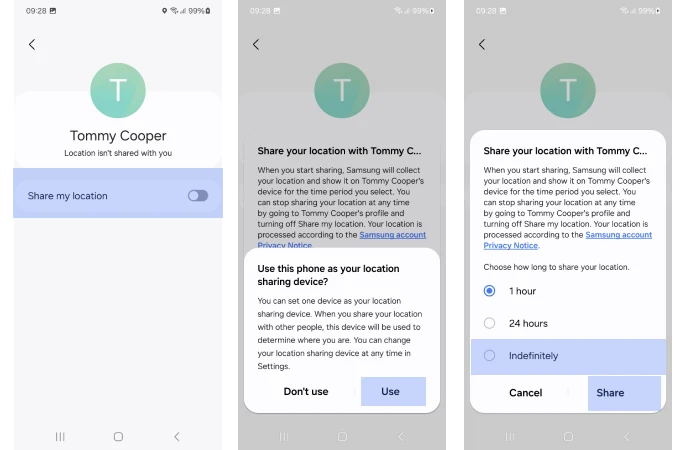
Шаг 4 – Поделитесь местоположением родителя с вашим ребенком – Вы также можете поделиться своим местоположением с ребенком, переключив «Поделиться моим местоположениеми выбрав доступные варианты.
Обработка уведомлений: Если Samsung Если пользователь (Пользователь А) поделился местоположением с кем-то, у кого ещё нет приложения (Пользователь Б), пользователь Б получит уведомление через приложение «Групповой доступ». Это уведомление информирует его о том, что пользователь А запрашивает разрешение поделиться местоположением.
Мониторинг и обновление: Вы можете управлять настройками геолокации и обновлять их в любое время, вернувшись к Samsung Найти приложение.
Что такое «Найти мой мобильный»?
Что такое «Найти мой мобильный»?
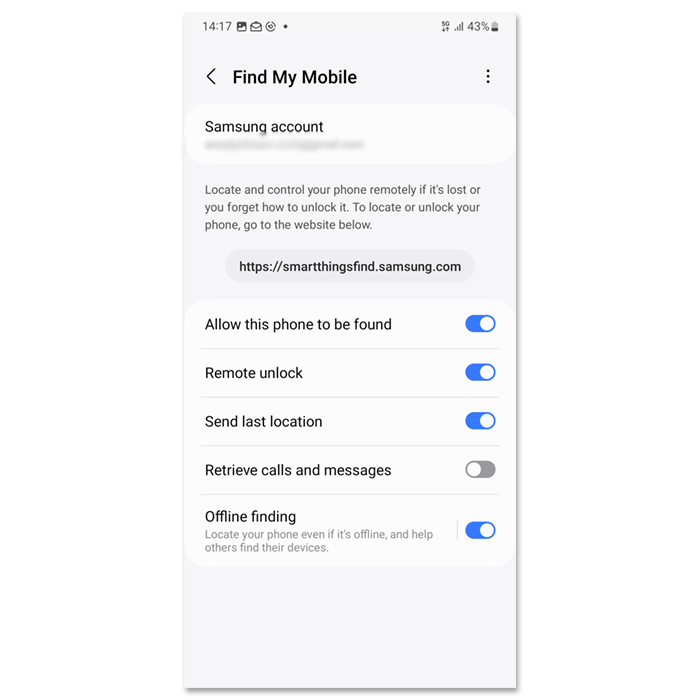
Найти мой мобильный это функция, которая поможет вам найти потерянный Samsung Устройство Galaxy. Оно также позволяет заблокировать или разблокировать устройство, а также полностью стереть с него данные, включая Samsung Платежная информация.
Чтобы настроить функцию «Найти мой мобильный телефон»:
Шаг 1 - Открыто Настройки > Коснитесь Samsung аккаунт вверху меню.
Шаги 2 - Кран Найти мой мобильный и переключаться on (синим цветом) параметры, которые вы хотите включить. Они включают:
- Разрешить поиск этого телефона
- Удаленная разблокировка
- Отправить последнее местоположение
- Автономный поиск
Если это устройство пропадет, вы сможете удаленно получить доступ к этим опциям. Узнать больше с Samsung UK.
Как настроить общий доступ к семейному альбому через Linked Samsung Аккаунт
Как настроить общий доступ к семейному альбому через Linked Samsung Аккаунт
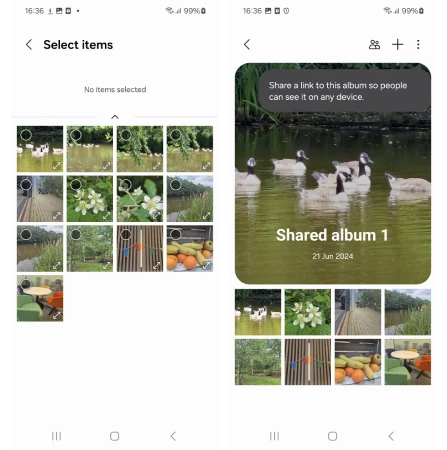
Samsung предлагает удобный способ делиться и управлять семейными фотографиями, создав общий альбом через связанный Samsung Учётные записи. Чтобы создать и управлять общим семейным альбомом, выполните следующие действия:
Шаг 1 – Откройте приложение Samsung Приложение Галерея: На устройстве вашего ребенка откройте Приложение Галерея для доступа к фотографиям и альбомам. Затем выберите Общий семейный альбом > начинать.

Шаг 2 – Настроить семейный обмен: Следуйте инструкциям по созданию общего альбома.
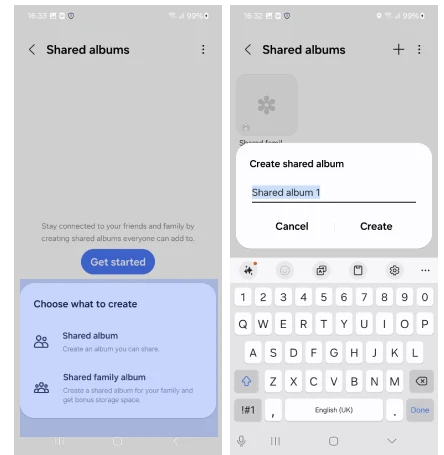
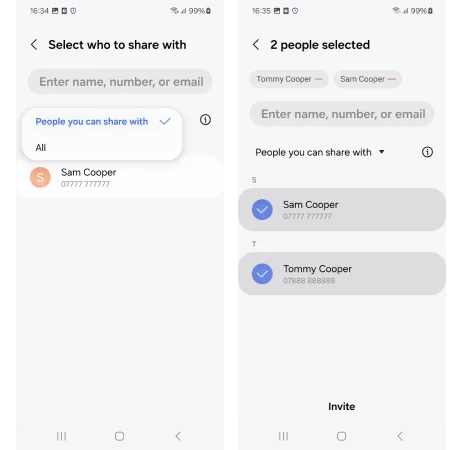
Шаг 3 – Ссылка Samsung Аккаунт: Следуйте инструкциям, чтобы связать Samsung Учётные записи членов семьи, которых вы хотите включить в общий альбом. Это позволит вам предоставить доступ к общему альбому.
Выберите разрешения для членов семьи: После того, как учетные записи будут связаны, выберите, какие члены семьи могут просматривать, редактировать и вносить вклад в общий альбом. Вы можете управлять разрешениями для каждого члена семьи на основе их роли в альбоме (зрители, участники или редакторы).
Поделиться альбомом: После настройки члены семьи получат уведомление о том, что они добавлены в общий альбом. Теперь они могут просматривать, редактировать или добавлять фотографии в зависимости от предоставленных вами разрешений.
Шаг 4 – Управление и обновление альбома
Вы можете управлять общим альбомом в любое время, добавляя новых участников, изменяя разрешения или удаляя доступ через настройки в приложении «Галерея».
. Google Family link
. Google Family link
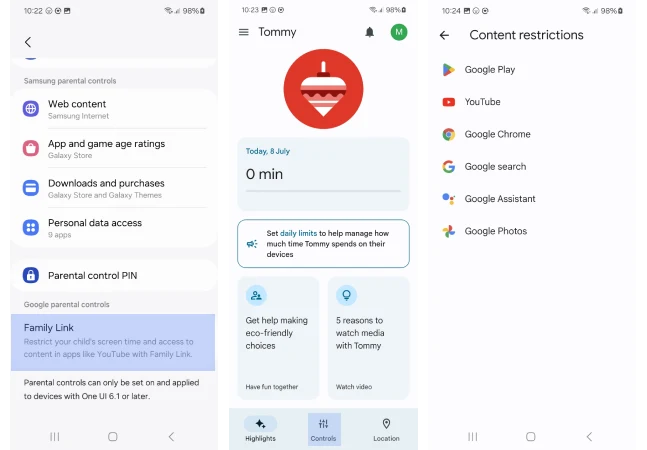
Для управления приложениями и службами Google вы можете реализовать родительский контроль Google с помощью Google Family Link.
Получите совет о том, как использовать это здесь.
Как установить родительский контроль на Samsung смартфоны и планшеты
- Создайте детскую учетную запись на новом устройстве
- Как настроить Samsung детская учетная запись на новых устройствах
- Как настроить Samsung детская учетная запись на существующих устройствах
- Управление доступом к веб-сайту Samsung Интернет-браузер
- Как проверить историю браузера вашего ребенка
- Управление возрастными рейтингами приложений и игр (Galaxy Store)
- Как установить пароль для секретного режима
- Как создать защищенную папку?
- Добавление файлов и приложений в защищенную папку
- Как управлять ограничениями на покупки в магазине Galaxy Store for Kids
- Как настроить передачу данных о местоположении Samsung Найти для детей
- Что такое «Найти мой мобильный»?
- Как настроить общий доступ к семейному альбому через Linked Samsung Аккаунт
- . Google Family link
- Дополнительные ресурсы

Посмотреть больше руководств
Узнайте больше о родительском контроле для управления устройствами, приложениями и платформами детей, чтобы сделать работу в Интернете более безопасной.