

ما تحتاج إلى معرفته
- تصنيف الحد الأدنى للعمر - 5+
- متاح على – نظام التشغيل iOS، Android، الكمبيوتر الشخصي، ماك، إكس بوكس، Playstation
- الخصائص الرئيسية – مولiplayer ألعاب، مراسلة خاصة، دردشة صوتية، إنشاء ألعاب
نصيحة سريعة
اقامة Roblox أدوات الرقابة الأبوية للحفاظ على أمان طفلك أثناء ممارسة الألعاب.
تعيين قيود المحتوى
قم بتخصيص قيود المحتوى التلقائية للأطفال دون سن 13 عامًا للمساعدة في تنظيم الألعاب والتجارب بما يتناسب مع اهتماماتهم ومستوى نضجهم.
إدارة إعدادات الدردشة
خصّص إعدادات التواصل بحيث لا يتمكن سوى أصدقاء طفلك من التواصل معه. يمكنك أيضًا ضبط فلاتر اللغة السريعة.
إدارة الإنفاق
تعيين قيود الإنفاق الشهرية في Roblox وتلقي إشعارات الإنفاق لتجنب الإنفاق الزائد غير المقصود في الألعاب.
دليل الفيديو
كيفية التعيين Roblox الرقابة الأبوية
تم إعادة إنشاء الخطوات التالية باستخدام Android على الرغم من أن الخطوات تنطبق على أجهزة أخرى، قد تلاحظ بعض الاختلافات المرئية في لقطات الشاشة أدناه.
سوف تحتاج إلى الوصول إلى حساب طفلك Roblox والنظام الذي يلعبون عليه.
كيفية إنشاء حساب الوالدين
لاستخدام Roblox للتحكم الأبوي، يجب عليك إنشاء حساب أبوي. يمكنك بعد ذلك ربط حساب طفلك بحسابك للوصول إلى مجموعة من الإعدادات والبيانات.
لإنشاء حساب الوالدين:
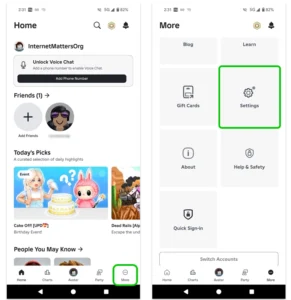
الخطوة 1: - إذا كان لديك بالفعل Roblox حساب رائع! إذا لم يكن كذلك، يمكنك سجل هنا. في Roblox تطبيق (Android, آيفون (iOS))، مقبض المزيد > الإعدادات > حساب معلومات.
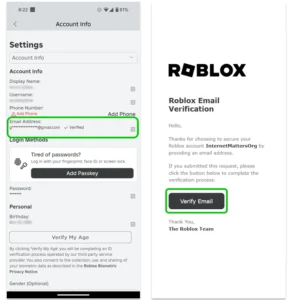
الخطوة 2: - تحت البريد الإلكتروني، إضافة الخاصة بك البريد الإلكتروني للوالدينهذا هو نفس البريد الإلكتروني الذي ستحتاج إلى إدخاله لربط حساب طفلك بحسابك. تحقق من بريدك الإلكتروني تحقق من حسابك.
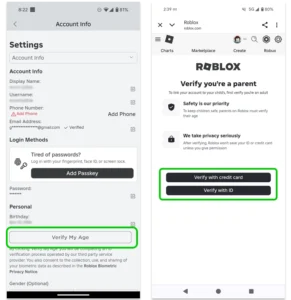
الخطوة 3: - تحت العيد ميلاد، التحقق من عمري. اختر إما بطاقة إئتمان الطريق أو رقم تعريف الصورة الطريق.
اتبع الإرشادات التي تظهر على الشاشة لإكمال العملية، والتي من المفترض أن تستغرق دقيقة أو دقيقتين فقط.
يمكنك تعرف على كيفية حماية خصوصيتك من خلال عمليات التحقق من العمر من خلال هذا الدليل.
إن Roblox أصبح حساب الوالدين الآن جاهزًا للربط بحساب طفلك لاستخدام أدوات الرقابة الأبوية.
ربط حسابك بحساب طفلك
إذا كان عمر طفلك أقل من 13 عامًا، يمكنك ضبط إعدادات الرقابة الأبوية على حسابه. للقيام بذلك، يجب عليك ربط حسابك Roblox حساب الوالدين إلى حساب طفلك.
لربط حساب طفلك:
الخطوة 1: - على حساب طفلك، انقر على المزيد > الإعدادات > حساب معلومات. صنبور إضافة بريد إلكتروني لاسترداد بيانات الوالدين.
أدخل البريد الإلكتروني الذي تستخدمه لحسابك الخاص Roblox خاصاً بالعمل. تحقق من بريدك الالكتروني للتأكيد.
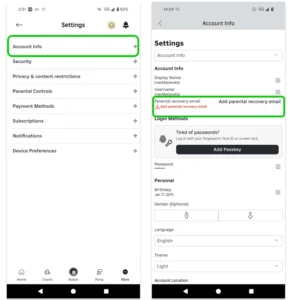
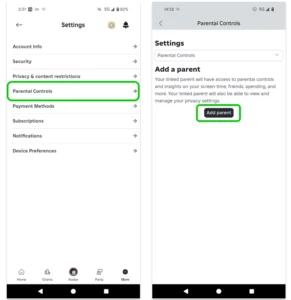
الخطوة 2: - العودة إلى الإعدادات القائمة الموجودة على صفحة طفلك Roblox الحساب. اضغط المراقبة الأبوية > أضف أحد الوالدين. أدخل بريدك الإلكتروني.
الخطوة 3: - التحقق من بريدك الإلكتروني لتأكيد الرابط. إذا لم يكن لديك حساب بعد، فحدد "إنشاء حساب". وإلا، فحدد استخدام حساب موجود و تسجيل الدخول. ثم اضغط الموافقة على.
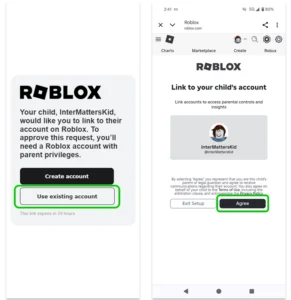
ملاحظة: إذا لم تقم بالتحقق من عمرك، فسوف يُطلب منك القيام بذلك قبل أن تتمكن من الارتباط بحساب طفلك.
وإلا يمكنك العودة إلى لك Roblox حساب لتخصيص عناصر التحكم الأبوية لطفلك.
تحقق من عمر طفلك
عندما يفتح طفلك Robloxسيُطلب منهم التحقق من أعمارهم. من خلال تقنية التعرف على الوجه، Roblox يمكنك تخصيص حساب لطفلك بناءً على عمره. تعرّف على المزيد كيف تعمل الحسابات القائمة على العمر.
للتحقق من عمر طفلك:
خطوة 1 - افتح كتاب طفلك Roblox app وانقر اتبع الدورة في نافذة التحقق من العمر المنبثقة.
الخطوة 2: - في الصفحة التالية، حدد اتبع الدورة.
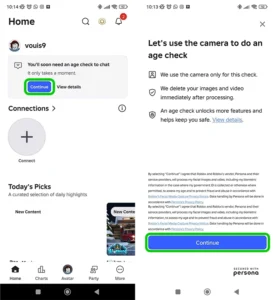
الخطوة 3: - انقر تواصل.
الخطوة 4: - يعطي Roblox إذن باستخدام الكاميرا.
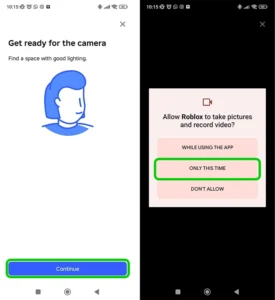
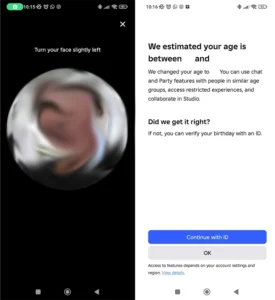
الخطوة 5: - اطلب من طفلك اتباع التعليمات التي تظهر على الشاشة لإكمال عملية تقدير ملامح الوجه.
الخطوة 6: ستتلقى الفئة العمرية التقريبية. إذا كانت هذه الفئة غير صحيحة، فاختر تابع باستخدام الهوية لتقديم دليل على عمر طفلك الحقيقي. إذا كان صحيحًا، فاختر اتبع الدورة.
تم الآن التحقق من عمر طفلك، ولن يتمكن من التفاعل إلا مع المستخدمين ضمن نفس الفئة العمرية.
كيفية إدارة وقت الشاشة على Roblox
Roblox يحتوي على العديد من الألعاب والتجارب الممتعة التي يستمتع بها الأطفال. للأسف، قد يجد الأطفال صعوبة في الاسترخاء وأخذ فترات راحة، لذا Roblox يحتوي على عناصر تحكم مدمجة لوقت الشاشة يمكن للوالدين استخدامها.
لتعيين حدود وقت الشاشة:
الخطوة 1: - عند تسجيل الدخول حسابك الأبوي في Roblox التطبيق ، انقر فوق المزيد > الإعدادات > المراقبة الأبوية. بجوار وقت الشاشة، إدارة.
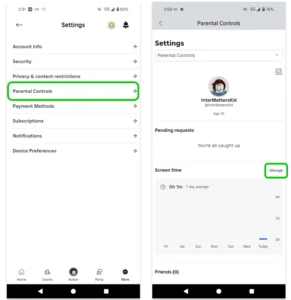
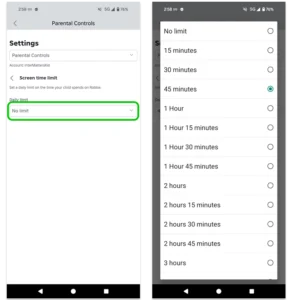
الخطوة 2: - مقبض حد وقت الشاشة. تحت الحد اليومي، اضغط على صندوق منسدل واختر أ قصر.
تتوفر خيارات تتراوح من ١٥ دقيقة إلى أكثر من ٣ ساعات. اختر الحد الأقصى للوقت الذي ترغب بتخصيصه يوميًا. نوصي بتحديده بساعة واحدة كحد أقصى لتحقيق التوازن بين الأنشطة الأخرى، سواءً عبر الإنترنت أو خارجه.
تحت "وقت الشاشة"، يمكنك أيضًا عرض أفضل التجارب لمعرفة الألعاب التي يلعبها طفلك أكثر على Roblox.هذه أداة رائعة لمساعدتك تحدث معهم عن حياتهم على الإنترنت.
أين يمكنك تعيين قيود المحتوى؟
مع Roblox الرقابة الأبوية، يمكنك ضبطها مستويات النضج و حظر تجارب محددة ضمن تلك المستويات.
لتحديد مستويات الاستحقاق:
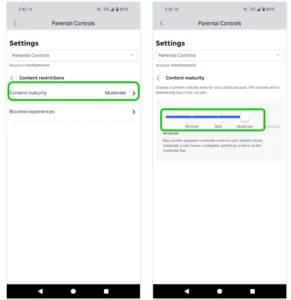
الخطوة 1: - تحت المزيد > الإعدادات > الرقابة الأبوية، قم بالتمرير لأسفل وانقر فوق قيود المحتوى.

الخطوة 2: - مقبض نضج المحتوى. حدد لطفلك مستوى نضج المحتوى، الاختيار بين أدنى, خفيفة و معتدللا يمكنك اختيار "مقيد للأطفال دون سن 13 عامًا" لأن بعض المحتوى مقيد بالفعل لهذه الفئة العمرية.
- أدنى:اختر هذا إذا كنت موافقًا على أن يرى طفلك أحيانًا عنفًا خفيفًا أو دماءً غير واقعية أو عناصر قد تسبب خوفًا خفيفًا.
- خفيفة:اختر هذا إذا كنت موافقًا على أن يرى طفلك المزيد من العنف الخفيف المتكرر، أو الدماء غير الواقعية الثقيلة أو العناصر المتكررة التي قد تسبب خوفًا خفيفًا.
- معتدل:اختر هذا إذا كنت موافقًا على أن يرى طفلك محتوى أكثر عنفًا، أو دماءً أكثر واقعية، أو فكاهة فظة، أو محتوى يوحي بالمقامرة (غير قابل للعب)، أو محتوى قد يسبب المزيد من الخوف.
أدنى هو الخيار الأفضل للأطفال الصغار أو أولئك الذين قد يجدون صعوبة في معالجة المحتوى العنيف أو الدموي أو المخيف حتى لو لم يكن واقعيًا.
لحظر تجارب معينة:
الخطوة 1: - من قيود المحتوى الشاشة ، اضغط التجارب المحظورة. بجوار التجارب المحظورة، اضغط على + الرمز.

الخطوة 2: - ابحث عن التجربة الكاملة عنوان أو كلمة رئيسية ضمن العنوان. عندما ترى التجربة الصحيحة، انقر على حظر أسفل الصورة. انقر حظر مرة أخرى للتأكيد.

سيظل بإمكان طفلك النقر على التجربة للتعرف عليها، ولكن لن يكون لديه خيار اللعب. بمجرد أن تشعر أن عمره مناسب، يمكنك إلغاء حظر التجربة.
إدارة إعدادات الاتصال
للمساعدة في تقليل الاتصال بالغرباء المؤذيين، يمكنك تخصيص الأشخاص الذين يمكن لطفلك التواصل معهم باستخدام Roblox الرقابة الأبوية.
لإدارة الدردشات داخل التجارب:
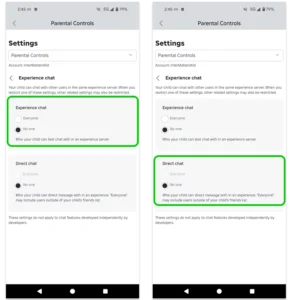
الخطوة 1: - من حسابك الرئيسي، انتقل إلى قائمة الرقابة الأبوية > التواصل. صنبور تجربة الدردشة.

الخطوة 2: - تحت تجربة الدردشةاختر من يستطيع طفلك الدردشة معه علنًا. اختر من كل واحد or لا أحد.
تحت الدردشة المباشرة، اختر من يمكنه إرسال رسالة مباشرة لطفلك؟ in Roblox التجارب. اختر من بين الجميع أو لا أحد. يُرجى العلم أنه إذا اخترت "لا أحد" لدردشة التجارب، فسيتم تلقائيًا اختيار الدردشة المباشرة أيضًا.
لإدارة اتصالات الحزب:
XNUMX. من قائمة قائمة الاتصالات، حفلة.
تحت حفلة، حدد من يستطيع طفلك تشكيل حزب (حتى عضوين) مع. المجموعات هي مجموعات يمكنها الانضمام إلى تجارب معًا. للأطفال دون سن ١٣ عامًا، يقتصر هذا على الأصدقاء أو لا أحد.
تحت حفلة جماعية، اختر من يمكنك إضافة طفلك إلى حفلة جماعية (حتى 6 أعضاء). مرة أخرى، يمكنك الاختيار بين الأصدقاء أو لا أحد.
قم بتحديد الأصدقاء فقط إذا كنت تعرف من هو المتواجد في قائمة أصدقاء طفلك.

كيفية تعيين قيود الإنفاق
بعض التجارب على Roblox تشجيع الإنفاق داخل اللعبة. بالإضافة إلى التجارب، هناك أيضًا عناصر متنوعة يمكن للمستخدمين شراؤها لشخصياتهم الرمزية باستخدام روبوكس. روبوكس يكلف عملة حقيقية، والتي يمكنك شراؤها تعرف على هنا.
للحد من الإنفاق على Roblox:
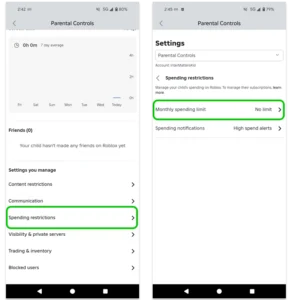
الخطوة 1: - انتقل إلى ملف قائمة المراقبة الأبوية. قم بالتمرير لأسفل وانقر فوق قيود الإنفاق. صنبور حد الإنفاق الشهري.
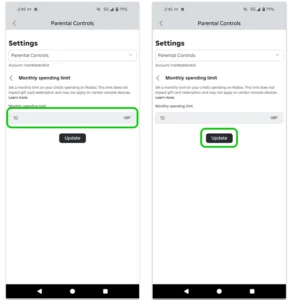
الخطوة 2: - دخول المبلغ الذي أنت راضٍ عنه إنفاق طفلك على شهريا الأساس. اضغط تحديث.
إذا لم تكن لديك بطاقة ائتمان مُسجّلة في حسابهم، فلن يتمكنوا من إنفاق أي شيء. لا ينطبق هذا الحد أيضًا على بطاقات الهدايا.
لاحظ أنه على الرغم من أن الرقم الذي تدخله سيتم حفظه، فقد يستغرق الأمر بضع لحظات حتى يظهر على أنه محدث.
الخطوة 3: - اذهب الى الخلف والاستفادة إشعارات الإنفاق. أختر عندما تريد الحصول على إشعارات حول إنفاق طفلك على Roblox.
- كل الحركات المالية:تلقي الإشعارات عندما يشتري طفلك أي شيء على Roblox لتتبع إنفاقهم.
- تنبيهات الإنفاق المرتفع:مفعّل افتراضيًا، سيُعلمك هذا فقط إذا أنفق طفلك ١٠٠ جنيه إسترليني، أو ٢٥٠ جنيهًا إسترلينيًا، أو ٥٠٠ جنيه إسترليني في شهر معين. يقل احتمال حدوث ذلك بشكل كبير عند تحديد حد شهري.
- بدون سلوفان:لن تتلقى أي إشعارات حول إنفاق طفلك داخل اللعبة، ولكن قد تتلقى إشعارات من شركة بطاقة الائتمان الخاصة بك أو معالج الدفع.
نوصي بالتتبع كل الحركات المالية، خاصة إذا لم يكن لديك حدود للإنفاق.

كيفية دعم أمن طفلك
هناك مجموعة من الطرق لتعزيز خصوصية وأمان طفلك على Robloxإن القيام بهذه الخطوات يمكن أن يساعد في تقليل فرصة استهدافهم من قبل الأشخاص الذين يأملون في إيذائهم.
لحماية طفلك Roblox حساب:
الخطوة 1: - في ال Roblox قائمة الرقابة الأبوية، الرؤية والخوادم الخاصة > وضوح.
اختر من يستطيع انظر حالة طفلك على الإنترنت (أصدقاء أو لا أحد).
ثم ، تحت إظهار التجربة الحالية، حدد من يمكنه رؤية أي تجربة/لعبة طفلك موجود حاليا في Roblox (أصدقاء أو لا أحد).
ما لم تكن تعرف المستخدمين الموجودين في قائمة أصدقائهم شخصيًا (مثل الأصدقاء من المدرسة)، فقد ترغب في إبقاء هذه المجموعة على "لا أحد".

الخطوة 2: - ارجع وانقر الخوادم الخاصة. اختر من الأصدقاء ولا أحد لتحديد من يمكنه الانضمام إلى الخوادم الخاصة بطفلك وأي الخوادم الخاصة يمكنه الانضمام إليها.

الخطوة 3: - العودة إلى الصفحة الرئيسية قائمة الرقابة الأبوية والاستفادة التداول والمخزون. هنا، يمكنك إدارة الأشخاص الذين يمكن لطفلك التداول معهم (قسط فقط) ومن يمكنه رؤية مخزونه.
نوصي بالحد من هذا إلى أصدقاء أو لا أحد.
إذا رأى شخص غريب مخزون طفلك ولاحظ وجود غرض يريده، فقد يحاول التلاعب به ليعطيه إياه. قد يشمل ذلك إقناعه بمنحه حق الوصول إلى حسابه.
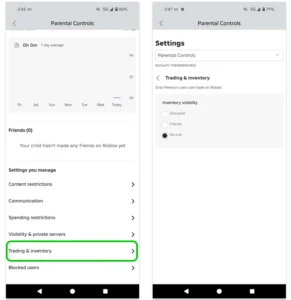
الخطوة 4: - من طفلك Roblox حساب، المزيد > الإعدادات > الأمن والحماية. اقامة التحقق بخطوتينيمكنك الاختيار من بين:
- تطبيق Authenticatorتوفر جوجل ومايكروسوفت وشركات مماثلة تطبيقات مصادقة يمكنك تنزيلها على جهازك أو جهاز طفلك. سيحتاج طفلك إلى إدخال رمز من تطبيق المصادقة في كل مرة يسجل فيها الدخول.
- البريد الإلكتروني:سيحتاج طفلك إلى الوصول إلى بريده الإلكتروني للعثور على رمز مؤقت وإدخاله عند تسجيل الدخول.
- مفاتيح أمان الأجهزة: جهاز خارجي يعمل كتطبيق مصادقة، ولكن يجب توصيله بالجهاز الذي يحاول طفلك تسجيل الدخول إليه. هذا الخيار أصعب قليلاً إلا إذا كان لديك مفتاح أمان مادي.
اضغط على تبديل بجوار اختيارك، واتبع التعليمات لإعداده. سيساعد هذا في الحفاظ على أمان طفلك، خاصةً إذا تمكن شخص آخر من الوصول إلى كلمة مروره.

أنشئ خادمًا خاصًا
تتيح الخوادم الخاصة للأطفال لعب الألعاب فقط مع أصدقائهم الموثوق بهم الذين يدعونهم، بدلاً من الانضمام إلى الخوادم العامة مع لاعبين عشوائيين. وهذا يقلل من خطر التفاعل مع الغرباء على Roblox.
لإعداد خادم خاص:
الخطوة 1: - من Roblox الصفحة الرئيسيةحدد اللعبة التي ترغب في إنشاء خادم خاص لها.

الخطوة 2: – في صفحة اللعبة التي ترغب في إنشاء خادم خاص لها، حدد خوادم.
ملاحظة: بعض التجارب لا تسمح بالخوادم الخاصة، لذا ستحتاج إلى استخدام تجربة مختلفة في هذه الحالة.
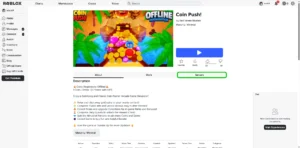
الخطوة 3: - انقر إنشاء خادم خاص.
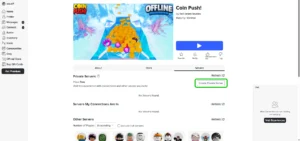
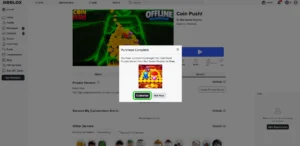
الخطوة 4: أدخل اسم الخادم ثم حدد اشتري الآن.
هذا المثال مجاني، لكن بعض الأمثلة قد تتطلب استخدام عملة روبوكس للشراء.
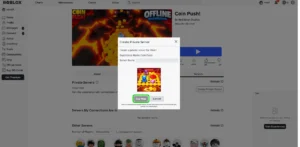
الخطوة 5: - تحديد تخصيص.
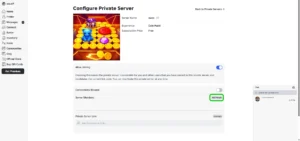
الخطوة 6: - على ال تكوين خادم خاص الصفحة ، حدد إضافة أشخاص.
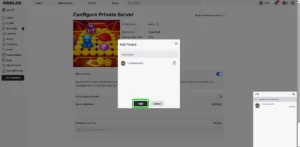
الخطوة 7: ابحث عن اسم المستخدم للحساب الذي ترغب بدعوته. حدده ثم انقر إضافة.
الخطوة 8: سيتم الآن إضافة الحساب إلى الخادم. يمكنك الاطلاع على جميع الأعضاء المدعوين في أعضاء الخادم والقسم الخاص به.
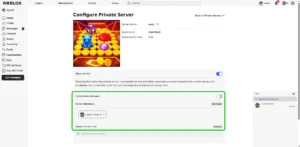
يمكن لطفلك الآن اللعب مع أصدقائه فقط على خادم خاص.
أين تجد أدوات الإبلاغ والحظر؟
Roblox يُشجّع المستخدمين على حظر والإبلاغ عن المستخدمين الذين يخالفون القواعد أو يُقلّلون من متعة تجاربهم. بالإضافة إلى حظر تجارب مُحدّدة لطفلك، يُمكنه استخدام هذه الأدوات أثناء اللعب.
تعرف على كيفية الحظر والإبلاغ حتى تتمكن من إظهار ذلك لطفلك لمساعدته على اتخاذ الإجراء.
- حظر أصدقاء طفلك باستخدام أدوات الرقابة الأبوية
- حظر مستخدم أثناء اللعبة
- الإبلاغ عن مستخدم أثناء اللعبة
- حظر أو الإبلاغ عن مستخدم خارج اللعبة
- الإبلاغ عن المحتوى غير القانوني
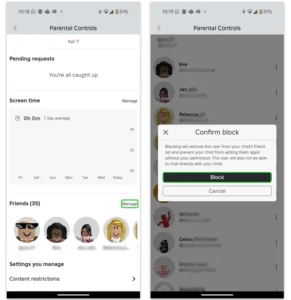
لحظر صديق أو الإبلاغ عنه في حساب طفلك:
XNUMX. من قائمة قائمة المراقبة الأبوية في الخاص Roblox التطبيق، انتقل إلى أصدقاء طفلك والاستفادة إدارة.
اضغط على النقاط 3 بجانب الصديق. اضغط حظر or تقرير واتبع التعليمات.
لحظر المستخدمين أثناء اللعبة:
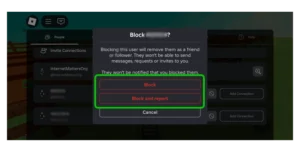
الخطوة 1: - اضغط على Roblox رمز في الزاوية العلوية اليسرى. مرر للعثور على اسم المستخدم ثم اضغط على رمز الحظر (دائرة بها خط من خلالها).

الخطوة 2: - مقبض حظر.
إذا كان طفلك بحاجة أيضًا إلى الإبلاغ عن مخالفة القواعد، فيجب النقر فوق حظر والإبلاغيمكنك بعد ذلك اتباع الخطوات التالية للإبلاغ.
للإبلاغ عن مستخدم أثناء اللعبة:
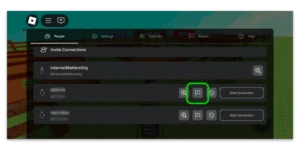
الخطوة 1: - من نفس القائمة التي ستفتحها لحظر المستخدم، ابحث عن الشخص المناسب وانقر على علم بجانب اسمهم.
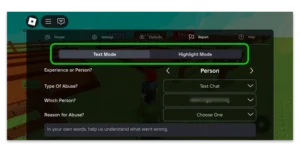
الخطوة 2: - اختر من وضع النص أو وضع التمييز.
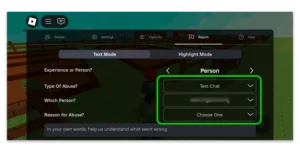
- وضع النص:يقوم طفلك باختيار وكتابة المعلومات حول سبب تقريره.
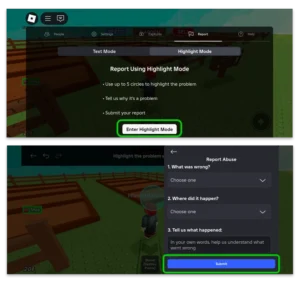
- وضع التمييزيضع طفلك ما يصل إلى خمس دوائر زرقاء في التجربة لعرض ما يُبلّغ عنه. ثم يختار من قائمة خيارات لإكمال التقرير. ويمكنه استخدام هذه الخيارات للإبلاغ عن المحتوى أيضًا.
الخطوة 3a - في وضع النص، حدد نوع الإساءة (الدردشة أو الصورة الرمزية) و سبب الإساءة (ما الذي يقوم طفلك بالإبلاغ عنه للمستخدم).
في المساحة أدناه، اكتب مزيد من المعلومات حول الإساءة وسبب الإبلاغ عن المستخدم. انقر إرسال.
الخطوة 3b - في وضع التمييز، ادخل إلى وضع التمييز. ضع الدوائر الزرقاء (حتى 5) على الأمثلة الذي تقوم بالإبلاغ عنه.
إجابة ما هو الخطأ, أين حدث ذلك و أي شيء آخر للمساعدة في جعل التقرير فعالاً. ثم انقر على إرسال.
لحظر مستخدم خارج اللعبة أو الإبلاغ عنه:
الخطوة 1: - افتح الملف الشخصي للمستخدميمكنك القيام بذلك بالبحث عن اسمه، أو إذا كان في قائمة أصدقاء طفلك، فابحث عنه هناك. انقر على النقاط 3 في الزاوية اليسرى السفلية. اضغط تقرير or حظر.

الخطوة 2: - إذا التقارير المستخدم، اتبع تعليمات لإعطاء Roblox مزيد من المعلومات حول سبب إبلاغك عنهم.
If حجب المستخدم، انقر فوق حظر (أو حظر والإبلاغ إذا كنت تريد الإبلاغ عنهم أيضًا). لإلغاء الحظر، انقر على زر إلغاء الحظر الأسود في الجزء السفلي.
إذا كان المستخدم صديقًا لطفلك ويرغب في إضافته إلى قائمته، فسوف يحتاج إلى إرسال طلب صداقة جديد.

في حالة غير محتملة أن يصادف طفلك محتوى غير قانوني:
متى الإبلاغ عن مستخدم، قم بالتمرير إلى أسفل من الشاشة. انقر على الرابط الذي يقول يمكنك أيضًا الإبلاغ عن المحتوى غير القانوني بموجب قانون السلامة عبر الإنترنت في المملكة المتحدة (المملكة المتحدة فقط).
سيتم فتح هذا في المتصفح. اقرأ المعلومات وانتقل لأسفل إلى النموذج. بالكامل املأ معلومات الاتصال الخاصة بكبما في ذلك الخاص بك البريد الإلكتروني للوالدين بدلاً من بريد طفلك الإلكتروني. أجب عن الأسئلة ثم انقر على إرسال.

كيفية مراقبة سلامة طفلك المراهق
يمكن للوالدين دعم سلامة أبنائهم المراهقين Roblox مع بعض ميزات الرقابة الأبوية لإدارة وقت الشاشة والإنفاق داخل اللعبة.
لبدء مراقبة وقت طفلك المراهق على Roblox، أول اتبع هذه الخطوات لربط حسابك بحسابهم.
ستتمكن بعد ذلك من مراجعة أفضل تجاربهم، مما قد يساعدك في إجراء محادثات حول حياتهم الرقمية.
يمكنك أيضًا الإعداد تنبيهات الإنفاق حتى تتمكن من البقاء على رأس إنفاقهم.
ساعد طفلك المراهق على بناء علاقات موثوقة
بينما تدعم أدوات الرقابة الأبوية الأطفال دون سن 13 عامًا، يمتلك المراهقون أدواتهم الخاصة لحماية أنفسهم. توفر "الاتصالات الموثوقة" خيارات تواصل أفضل قد تكون محدودة في التفاعلات العادية.
لإعداد الاتصالات الموثوقة:
الخطوة 1: - على الخاص بك حساب المراهق (مع ابنك المراهق)، اذهب إلى المزيد > الإعدادات > حساب معلومات. صنبور التحقق من عمري واتبع تعليمات التحقق.
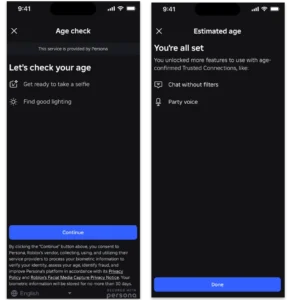
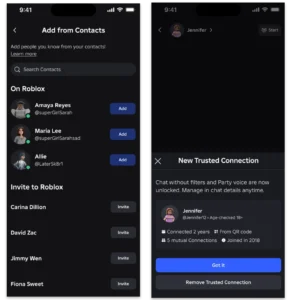
الخطوة 2: - سيصبح المستخدمون الذين تم التحقق من أعمارهم، والذين يضيفهم ابنك المراهق عبر رمز الاستجابة السريعة أو من قائمة جهات الاتصال الخاصة به، جهات اتصال موثوقة. يمكن لطفلك مراجعة ذلك عبر قائمة الأصدقاء.
كيفية التعيين Roblox الرقابة الأبوية
- كيفية إنشاء حساب الوالدين
- ربط حسابك بحساب طفلك
- تحقق من عمر طفلك
- كيفية إدارة وقت الشاشة على Roblox
- أين يمكنك تعيين قيود المحتوى؟
- إدارة إعدادات الاتصال
- كيفية تعيين قيود الإنفاق
- كيفية دعم أمن طفلك
- أنشئ خادمًا خاصًا
- أين تجد أدوات الإبلاغ والحظر؟
- كيفية مراقبة سلامة طفلك المراهق
- ساعد طفلك المراهق على بناء علاقات موثوقة
- المزيد من الموارد
المزيد من الموارد
عرض المزيد من الأدلة
اكتشف المزيد من أدوات الرقابة الأبوية لإدارة أجهزة الأطفال وتطبيقاتهم ومنصاتهم للحصول على تجارب أكثر أمانًا عبر الإنترنت.