

Consiglio rapido
Se tuo figlio gioca con Xbox Series X o Series S, ricordati di impostare questi tre controlli principali per motivi di sicurezza.
Limita il contenuto
Imposta dei limiti di età per evitare che tuo figlio si imbatta in giochi inappropriati disponibili su Xbox.
Limita il tempo di visualizzazione
Stabilisci programmi per il tempo trascorso davanti allo schermo e pause regolari per aiutare i bambini a bilanciare il tempo trascorso online.
Gestisci la spesa
Limita le spese o stabilisci delle paghette per aiutare tuo figlio a gestire il denaro ed evitare di spendere troppo.
Come impostare il controllo genitori su Xbox Series X|S
Avrai bisogno di un account Microsoft per te e di un account per tuo figlio. Per semplificare l'impostazione dei controlli su dispositivi e piattaforme, scarica l'app Microsoft Family.
Come impostare le restrizioni sulla spesa nel gioco
Microsoft Family ti consente di impostare restrizioni di spesa su console e dispositivi.
Per limitare le spese accidentali, puoi utilizzare le impostazioni del controllo genitori di Xbox Series.
Per impostare limiti di spesa con Microsoft Family:
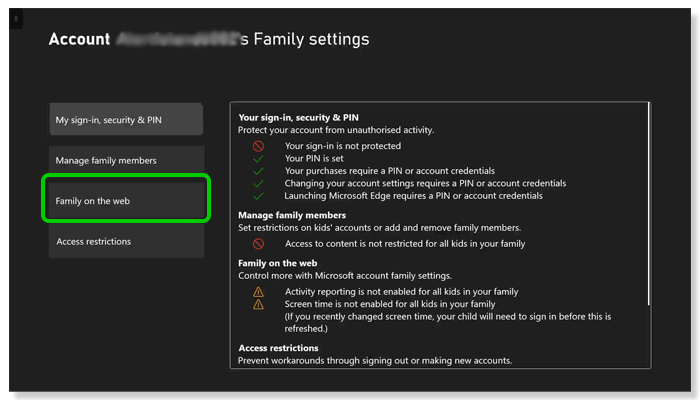
Fase 1 - Apri i tuoi App per la famiglia Microsoft. Oppure vai a Impostazioni > Generali > Sicurezza online e famiglia > Impostazioni famiglia e seleziona Famiglia in rete. Sarà necessario inserire o impostare un PIN per accedervi.
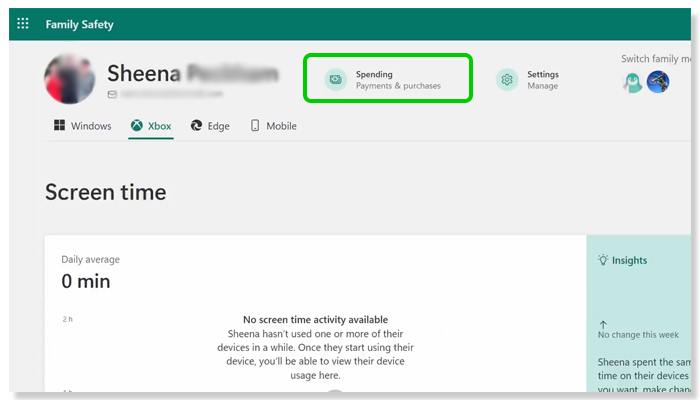
Fase 2 - Seleziona il membro della famiglia per cui desideri impostare le restrizioni. Quindi, seleziona Spendere dalla parte superiore dello schermo.
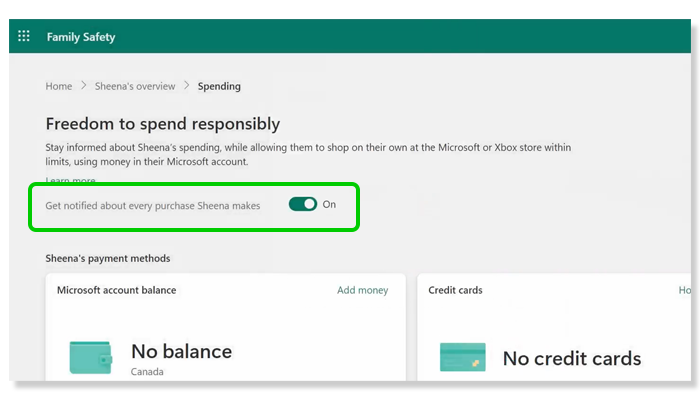
Fase 3 - Accanto a Ricevi una notifica su ogni acquisto effettuato da [Bambino]., imposta l'interruttore su verde (On). Questo ti aiuterà a supervisionare i loro acquisti.
Fase 4 - Entro Saldo dell'account Microsoft, selezionare Aggiungi denaro and scegli un importo aggiungere. Ciò consentirà a tuo figlio di spendere liberamente fino a tale importo.

Fase 5 – Se possibile, tieni le carte di credito lontane dal conto di tuo figlio. Altrimenti, sotto Carte di credito, assicurati di cambiare On l'interruttore accanto a Richiedi l'approvazione per ogni acquisto.

Limita acquisti e download
Oltre alle limitazioni di spesa di Microsoft Family, puoi disattivare l'acquisto e il download sulla console Xbox Series X|S.
Per attivare i limiti di acquisto e download:
Fase 1 - Dal casa schermo, selezionare Impostazioni profilo dal menu in alto (mostrato da un'icona a forma di ingranaggio).

Fase 2 - Sotto General, selezionare Sicurezza online e famiglia > Impostazioni familiari. Dovrai inserire o impostare un PIN.

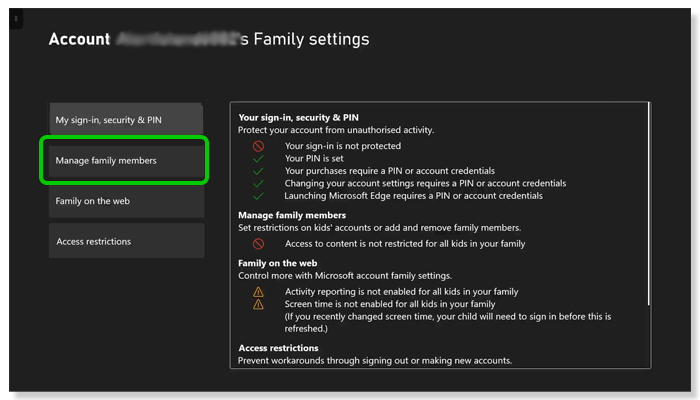
Fase 3 - Seleziona Gestisci i membri della famiglia. Oppure aggiungi a nuovo utente o seleziona un utente esistente. Quindi selezionare Privacy e sicurezza online.
Fase 4 - Seleziona Privacy dell'Xbox.
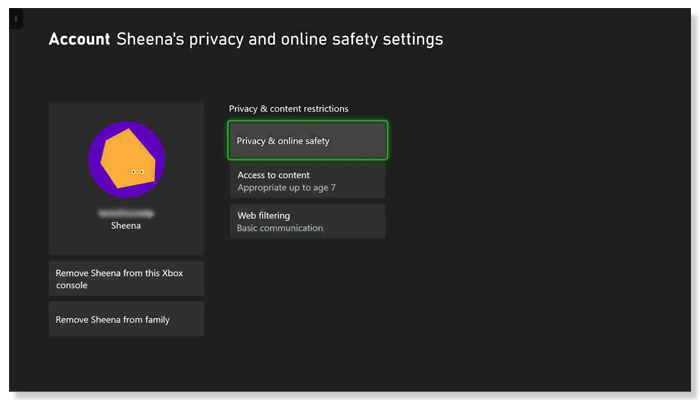
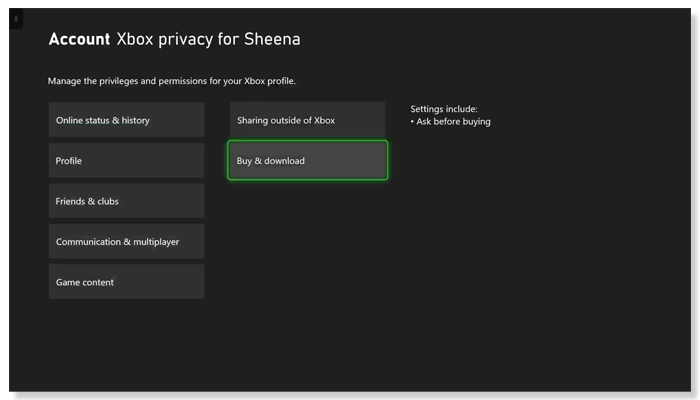
Fase 5 - Scegli il Predefiniti del bambino per stabilire restrizioni generali. Oppure seleziona Visualizza i dettagli e personalizza.

Fase 6 - Seleziona Acquista e scarica. girare Chiedi a un genitore a On. Ciò significa che avranno bisogno dell'autorizzazione per acquistare o scaricare nuovi giochi o contenuti.
Dove gestire il tempo di utilizzo per Xbox Series X|S
Molti bambini riferiscono di avere la sensazione di trascorrere troppo tempo online. Coloro che giocano ai videogiochi hanno maggiori probabilità di dirlo rispetto ai non giocatori.
Quindi è importante aiutarli a gestire questa situazione. Puoi impostare limiti per il tempo di utilizzo utilizzando Microsoft Family.
Per gestire il tempo di utilizzo con Xbox:
Fase 1 – Accedi al tuo App per la famiglia Microsoft. Oppure, sulla console Xbox Series, vai a Impostazioni profilo > General > Sicurezza online e famiglia > Impostazioni di famiglia menu e selezionare Famiglia in rete. È necessario inserire o impostare un PIN.
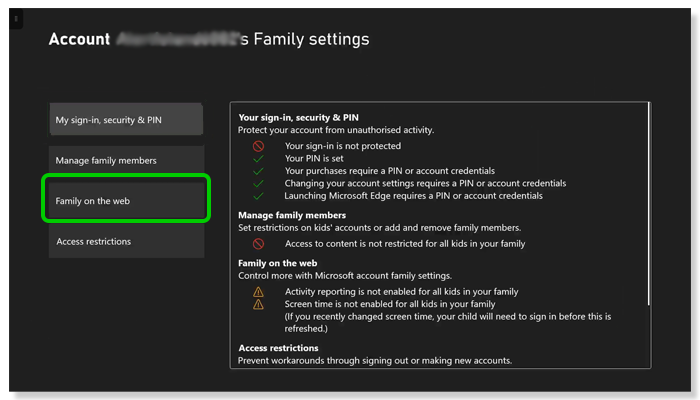
Fase 2 - Scegli il tuo conto del bambino e poi vai al file Scheda Xbox. Qui vedrai una panoramica del tempo trascorso sullo schermo. In caso contrario, dovrai prima aggiungere la console di tuo figlio.

Fase 3 – Scorri verso il basso fino a dispositivi. Sotto Console Xbox, selezionare Attiva i limiti.

Fase 4 – Nell'angolo in alto a destra, seleziona il Punti 3 and Modifica limiti.

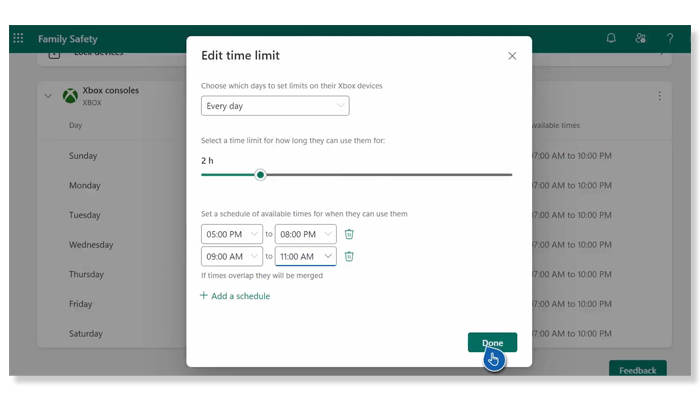
Fase 5 – Impostare un termine and programma di utilizzo del dispositivo. Puoi cliccare Aggiungi un programma se desideri consentire l'utilizzo più volte al giorno.
Fallo una volta sotto Every day oppure ripeti ogni giorno della settimana se desideri limiti diversi in giorni diversi.
Al termine, seleziona Fine.
Imposta pause regolari per il tempo trascorso davanti allo schermo
Oltre alla gestione del tempo di utilizzo disponibile con Xbox Series X|S, puoi impostare interruzioni regolari del tempo di utilizzo.
Questo è un promemoria per i bambini affinché possano muoversi tra una sessione e l'altra dei videogiochi.
Per impostare le interruzioni del tempo di utilizzo:
Fase 1 – Dall'account Xbox di tuo figlio sulla console, vai a Impostazioni profilo > Preferenze > Rompi promemoria.
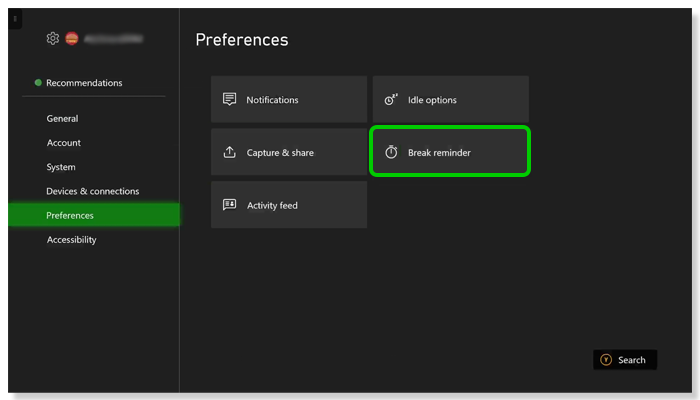
Fase 2 – Inserisci o imposta il PIN, quindi scegli un'opzione dal discesa menu.
Per i minori di 13 anni, ogni minuto 30 è l'ideale. Per i bambini più grandi, ogni ora va bene.
Le pause frequenti in cui si muovono e danno una pausa agli occhi sono fondamentali.

Gestire la comunicazione tra gli utenti
Con Xbox Series X|S puoi personalizzare le persone con cui tuo figlio può comunicare nei videogiochi e nella community Xbox più ampia.
Puoi scegliere tra le impostazioni predefinite per bambini e adolescenti o personalizzare queste impostazioni in base alle esigenze di tuo figlio.
Per personalizzare la comunicazione tra gli utenti:
Fase 1 – Accedi al Famiglia menu impostazioni sotto Sicurezza online e famiglia. Selezionare Gestisci i membri della famiglia.
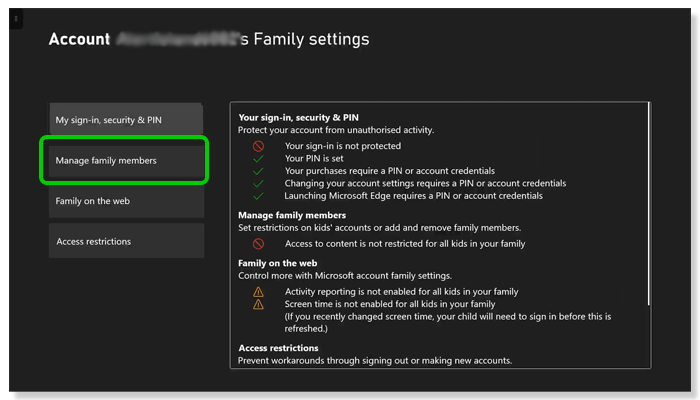
Fase 2 - Scegli il Utente che desideri personalizzare e selezionare Privacy e sicurezza online > Privacy Xbox.

Fase 3 - Visualizza dettagli e personalizza > Comunicazione e multiiplayer.

Fase 4 – Ci sono 5 impostazioni da personalizzare. Leggili e fai delle scelte con tuo figlio per tenerlo al sicuro.
- Multiiplayer i giochi: Se consentito, il tuo bambino può partecipare a piùiplayer giochi. Non consente loro di comunicare con gli altri poiché si tratta di un'impostazione separata.
- Gioco su più reti: Se consentito, il tuo bambino può giocare a piùiplayer giochi con altri utenti al di fuori di Xbox (ad esempio, se gli altri usano una PlayStation o un PC). Questo permetterebbe a tuo figlio di giocare con i suoi compagni di scuola anche se hanno console diverse.
- Altri possono comunicare: scegli tra Tutti, Amici e Blocca per limitare gli altri utenti che comunicano con tuo figlio utilizzando la voce o il testo o che possono inviare inviti a feste, giochi o club.
- Comunicazione all'esterno di Xbox: decidi con chi tuo figlio può comunicare utilizzando la voce o il testo su altre console di gioco come PlayStation o su PC.
- Video per la comunicazione: imposta con chi tuo figlio può comunicare utilizzando il video. Se conosci personalmente i bambini presenti nel loro Elenco amici, puoi selezionare Amici. Altrimenti seleziona Blocca.
- feed attività: personalizza chi può vedere il feed delle attività di tuo figlio, ad esempio a quali giochi sta giocando.

Come gestire le restrizioni sui contenuti
Il Controllo genitori di Xbox Series X|S ti consente di impostare limiti ai contenuti a cui tuo figlio può accedere in base alla sua età.
Per impostare le restrizioni sui contenuti:
Fase 1 – Dalla consolle schermata iniziale, selezionare Impostazioni profilo Nel menu superiore.
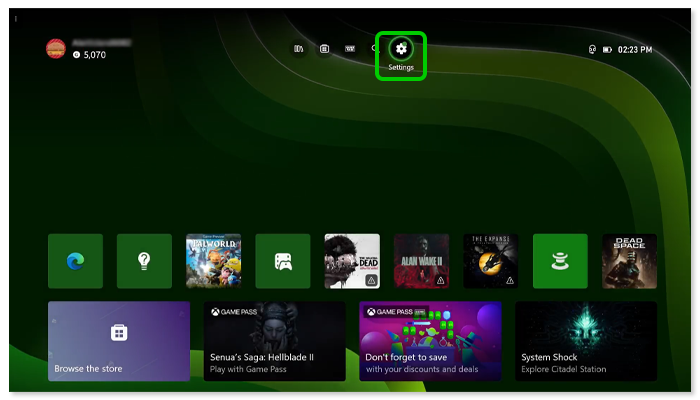
Fase 2 - Sotto General, selezionare Sicurezza online e famiglia > Impostazioni familiari.
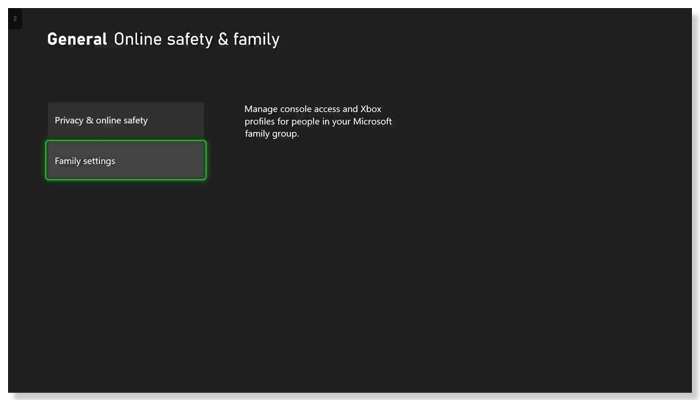
Fase 3 – Seleziona Gestisci membri della famiglia, quindi scegli il Utente per cui desideri impostare restrizioni. Selezionare Accesso ai contenuti.
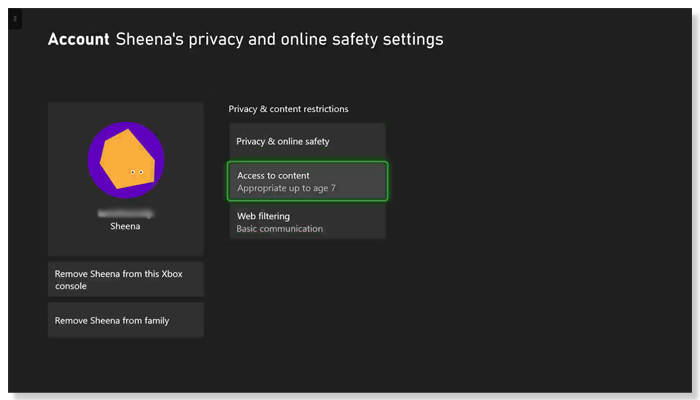
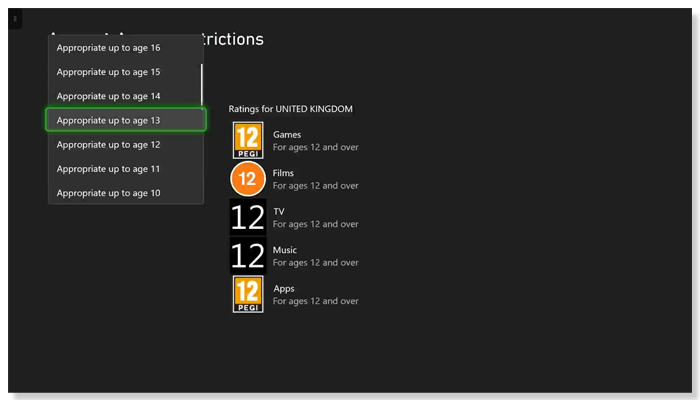
Fase 4 - Utilizzare il discesa casella per selezionare quello di tuo figlio . Mentre lo fai, vedrai a quali contenuti possono accedere in base alla loro età.
Ad esempio, se selezioni 13, tuo figlio potrà accedere ai contenuti classificati fino a 12 (poiché non esiste una classificazione 13).
Dove rivedere le impostazioni sulla privacy di Xbox
Puoi personalizzare le impostazioni sulla privacy su Xbox Series X|S per ciascun utente.
In questa sezione puoi limitare chi può vedere il profilo, le informazioni e l'attività di tuo figlio.
Se hai già scelto l'impostazione predefinita Bambino in questa sezione, il profilo di tuo figlio è privato. Puoi tuttavia rivedere le singole impostazioni per assicurarti che funzionino per tuo figlio.
Per rivedere le impostazioni sulla privacy:
Fase 1 – Accedi all'Xbox Impostazioni profilo menu e vai a Impostazioni di famiglia per Sicurezza online e famiglia. Selezionare Gestisci i membri della famiglia.
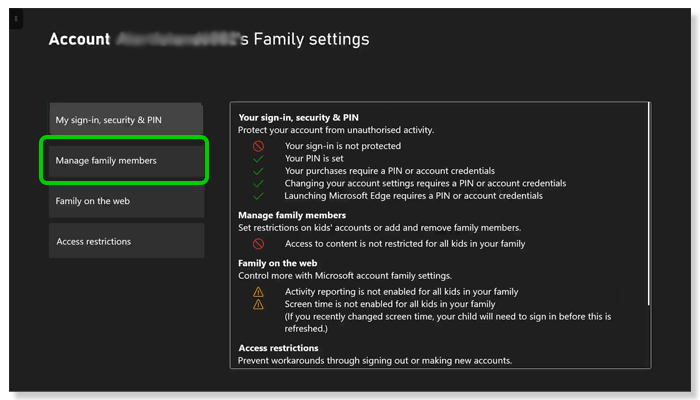
Fase 2 - Scegli il Utente che desideri personalizzare e selezionare Privacy e sicurezza online.

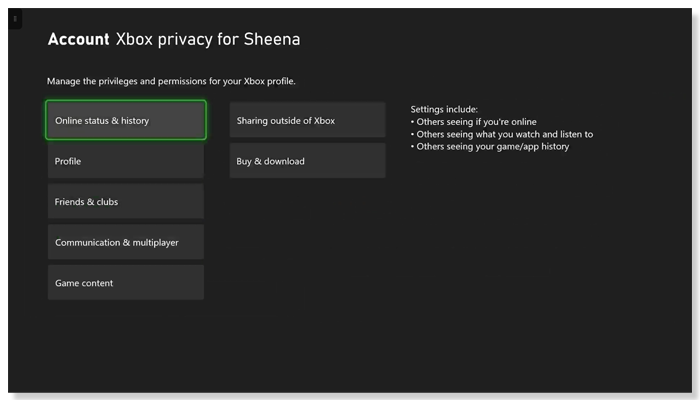
Fase 3 - Seleziona Privacy Xbox > Visualizza dettagli e personalizza.

Fase 4 – Passa attraverso ciascuna opzione e personalizzare le impostazioni.
- Stato e cronologia online: personalizza chi può vedere se tuo figlio è online, cosa sta facendo e la cronologia dei giochi e delle app.
- Profile: personalizza chi può vedere i dettagli del profilo e il nome reale di tuo figlio. Puoi anche bloccare o consentire a tuo figlio di vedere altri profili Xbox.
- Amici e club: personalizza se tuo figlio può aggiungere nuovi amici o iscriversi a club. Puoi anche impedire ad altri di vedere l'elenco dei loro amici e le iscrizioni ai club.
- Comunicazione e multiiplayer: Vedere qui.
- Contenuto del gioco: personalizza se tuo figlio può condividere contenuti come screenshot e live streaming con altri. Puoi anche selezionare chi può vedere le riprese di tuo figlio e se può condividere i contenuti realizzati con una fotocamera connessa.
- Condivisione al di fuori di Xbox: personalizza se tuo figlio può condividere contenuti di gioco sui social media o in altri luoghi al di fuori della rete Xbox.
- Acquista e scarica: Vedere qui.
Come impostare il controllo genitori su Xbox Series X|S
- Come impostare le restrizioni sulla spesa nel gioco
- Limita acquisti e download
- Dove gestire il tempo di utilizzo per Xbox Series X|S
- Imposta pause regolari per il tempo trascorso davanti allo schermo
- Gestire la comunicazione tra gli utenti
- Come gestire le restrizioni sui contenuti
- Dove rivedere le impostazioni sulla privacy di Xbox
- Più risorse

Visualizza altre guide
Scopri altri controlli parentali per gestire i dispositivi, le app e le piattaforme dei bambini, garantendo loro esperienze online più sicure.