

Guides vidéo
Conseils rapides
Utilisez ces trois principaux paramètres dans Fortnite pour aider à garder le jeu positif pour votre enfant.
Gérer le temps d'écran
Fixez des limites de temps pour aider votre enfant à se rappeler de faire des pauses et d’essayer d’autres activités.
Gérer la communication
Filtrez le langage adulte et limitez les nouveaux amis pour aider à maintenir une communication positive.
Gérer les dépenses
Retirez les cartes de crédit et chargez un Fortnite une allocation plutôt que de dépenser trop d'argent accidentellement.
Comment activer le contrôle parental Fortnite
Apple iOS vous permet de bloquer ou de limiter des applications spécifiques et de restreindre les paramètres sur un iPhone, iPad ou iPod touch, y compris pour les achats et les téléchargements, l'accès au contenu explicite et la confidentialité. Obtenez plus d'informations sur Fortnite pour les appareils intelligents.
On Android, vous pouvez utiliser le jeu Fortnite contrôle parental pour restreindre ou autoriser certains types de comportement. Google Play le contrôle parental ne s'applique pas à Fortnite. Restrictions d'achat dans le jeu pour Fortnite on Android sont disponibles via une restriction PIN. Trouvez plus d'informations sur les commandes pour Android dispositifs.
Pour activer le contrôle parental Fortnite, vous aurez besoin d'accéder à la console ou à l'appareil de votre enfant et à son Fortnite compte.
Comment configurer le contrôle parental
Fortnite Battle Royale est classé PEGI 12 en raison de ses éléments de violence. Cependant, les enfants de moins de cet âge peuvent également y jouer. Epic Games a mis en place des contrôles parentaux dans le jeu qui fonctionnent avec le Epic Games Commandes du magasin.
Pour configurer le contrôle parental :
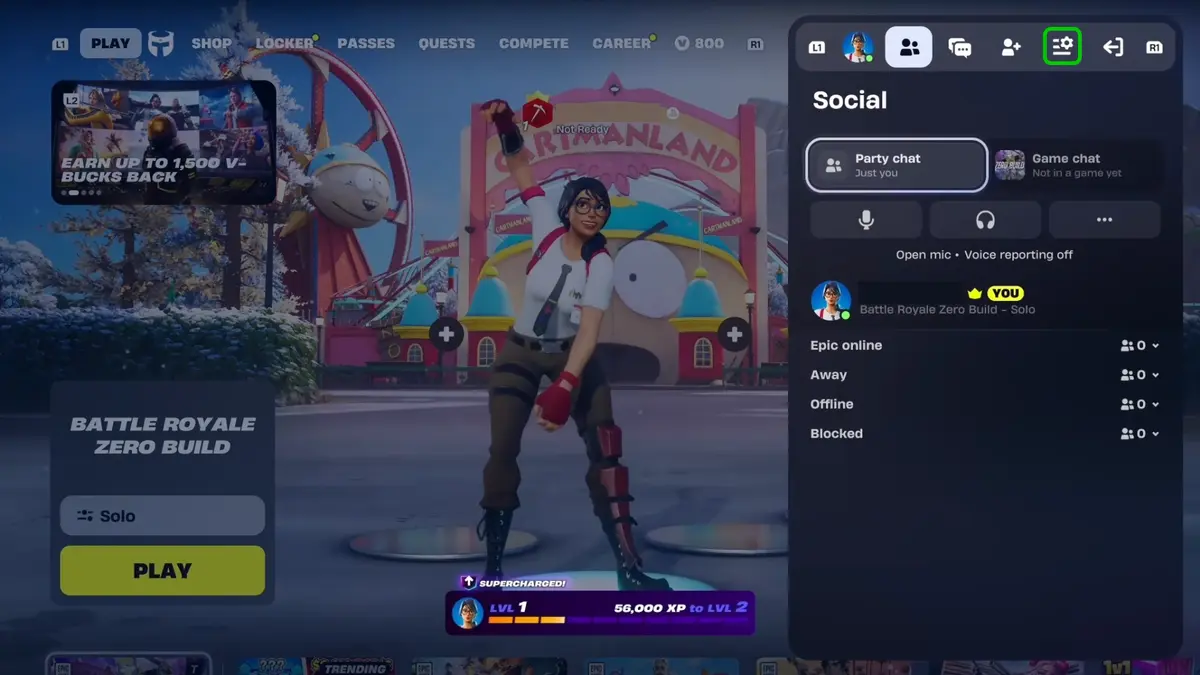
Étape 1 - Du menu principal, Sélectionnez l' menu dans le coin supérieur (3 lignes).
Étape 2 - Sélectionnez le icône engrenage.

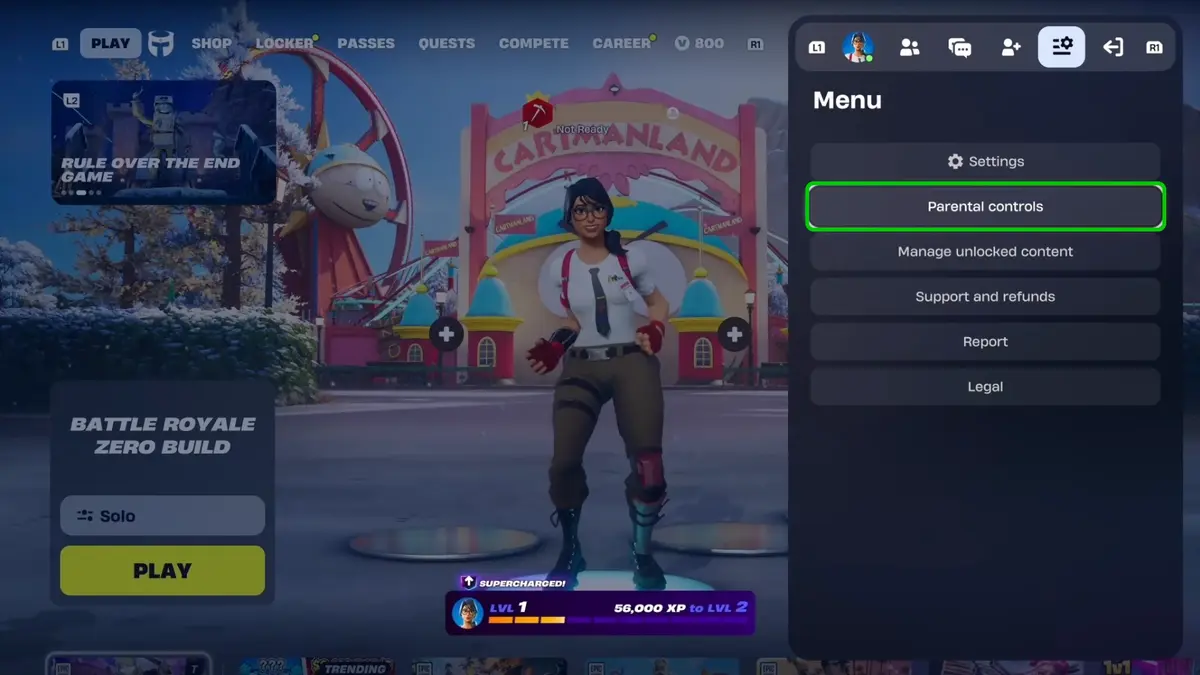
Étape 2 - Sélectionnez CONTROLE PARENTAL et entrez votre PIN à 6 chiffres. Si vous avez configuré le contrôle parental dans le Epic Games Magasin, il s'agit du même code PIN. Apprenez à configurer le code PIN.
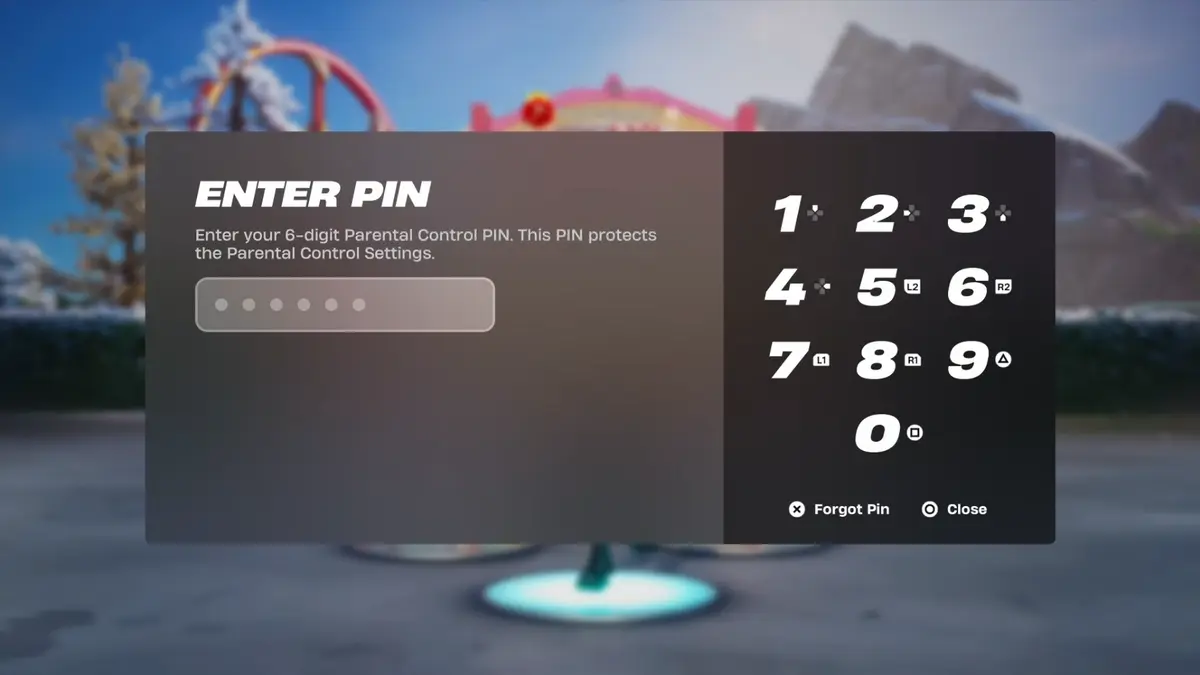
Vous aurez désormais accès à FortniteLe contrôle parental.
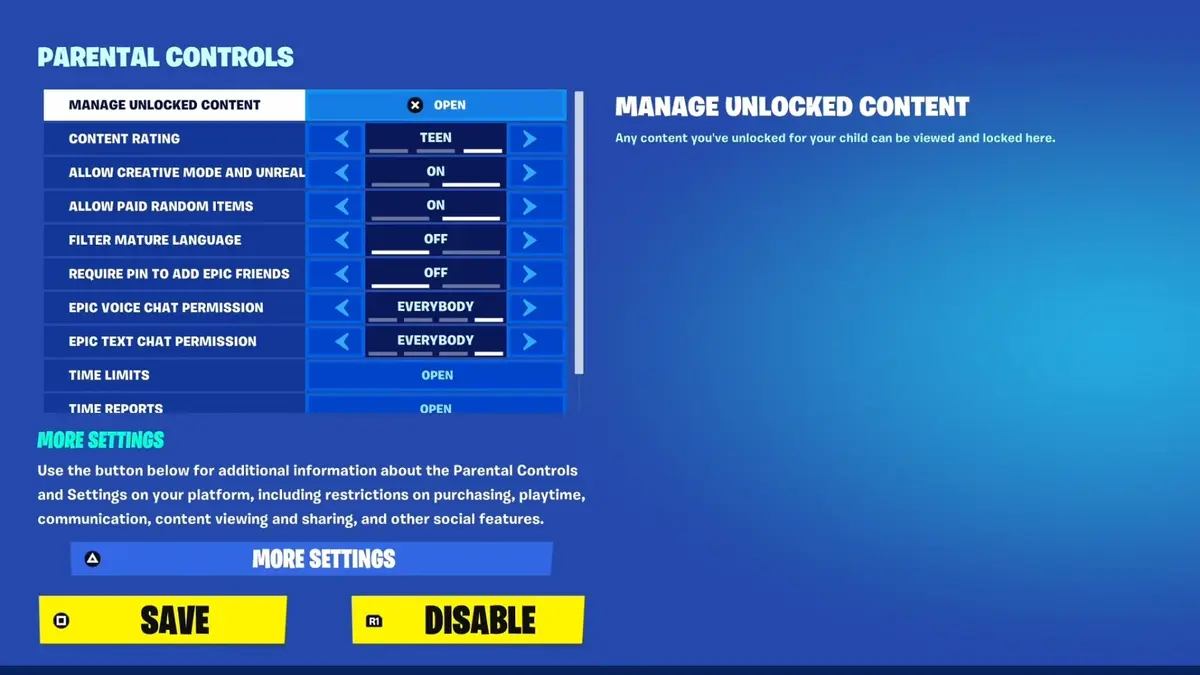
Filtrer la langue mature
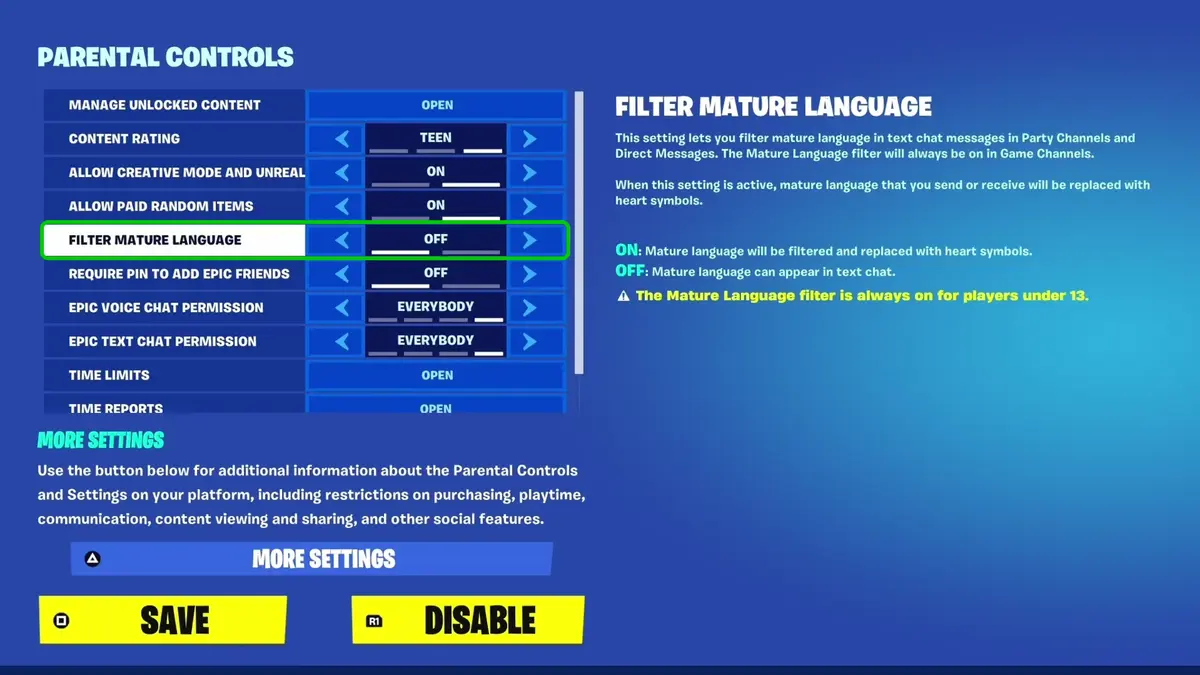
À partir de l'écran de contrôle parental, vous pouvez définir des limites sur la langue utilisée dans le chat textuel. Lorsqu'il est activé, le langage adulte est remplacé par des symboles de cœur.
Pour filtrer le langage adulte :
Étape 1 - Du menu principal, Sélectionnez l' Menu 3 lignes dans le coin supérieur, puis le icône d'engrenage. Sélectionner CONTROLE PARENTAL et entrez le PIN à 6 chiffres.
Étape 2 - Près de FILTRER LA LANGUE MATURE, tournez le réglage ON. Ensuite, sélectionnez SAUVEGARDER.
Limiter les nouveaux amis
Si Fortnite Offrez aux enfants la possibilité de socialiser et de jouer avec d'autres personnes. Cependant, tout le monde n'est pas amical. Certaines personnes peuvent ne pas être celles qu'elles prétendent être. Il est donc important de gérer leurs interlocuteurs grâce aux paramètres de contrôle parental.
Pour gérer les ajouts d'amis :
Étape 1 - Du menu principal, Sélectionnez l' Menu 3 lignes dans le coin supérieur, puis le icône engrenage pour aller dans les paramètres.
Étape 2 - Sélectionnez CONTROLE PARENTAL et entrez votre PIN à 6 chiffres. Découvrez comment configurer ce code PIN avec le Epic Games Guide du magasin.
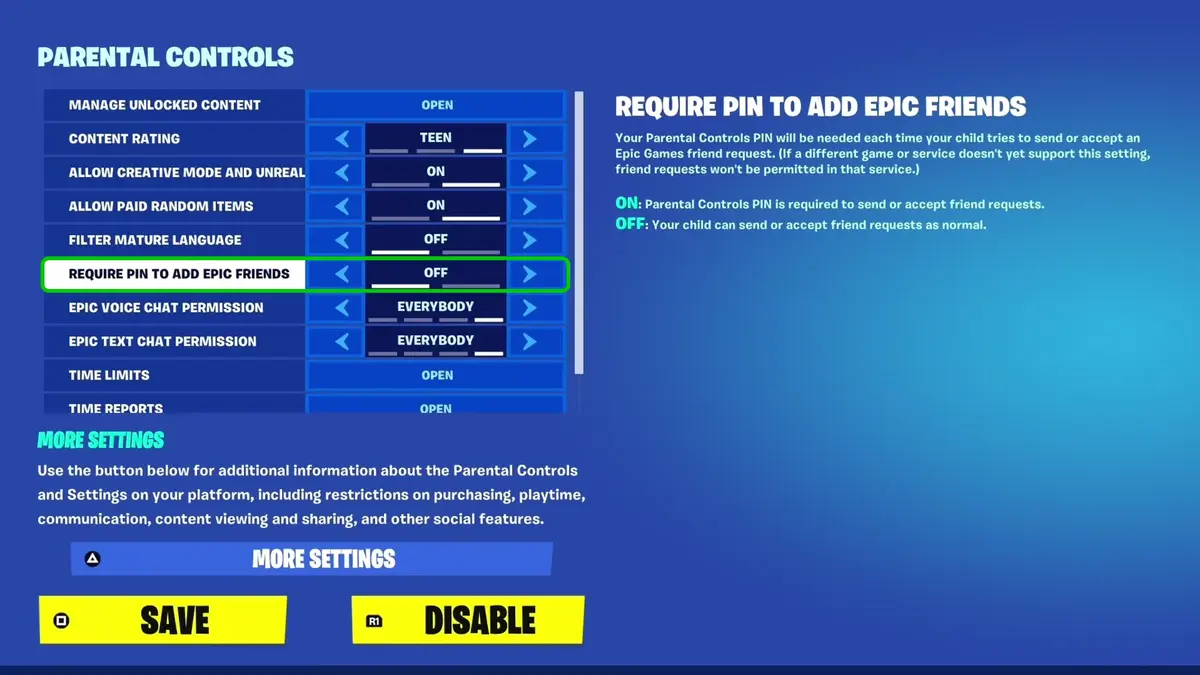
Étape 3 - Près de EXIGEZ UN NIP POUR AJOUTER DES AMIS ÉPIQUES, sélectionnez ON. Si votre enfant veut ajouter un nouvel ami ou accepter une demande d'ami, vous devez entrer le même code PIN à 6 chiffres ci-dessus. Cela vous permet de leur parler de qui ils ajoutent et pourquoi.
N’oubliez pas les aspects suivants : SAUVEGARDER lorsque vous avez terminé.
Paramètres de chat textuel et vocal
Joueurs dans Fortnite Battle Royale peut communiquer entre eux via des paramètres de chat textuel et vocal. Epic Games' et FortniteLe contrôle parental vous permet de limiter les personnes avec lesquelles votre enfant peut communiquer.
Ces options incluent:
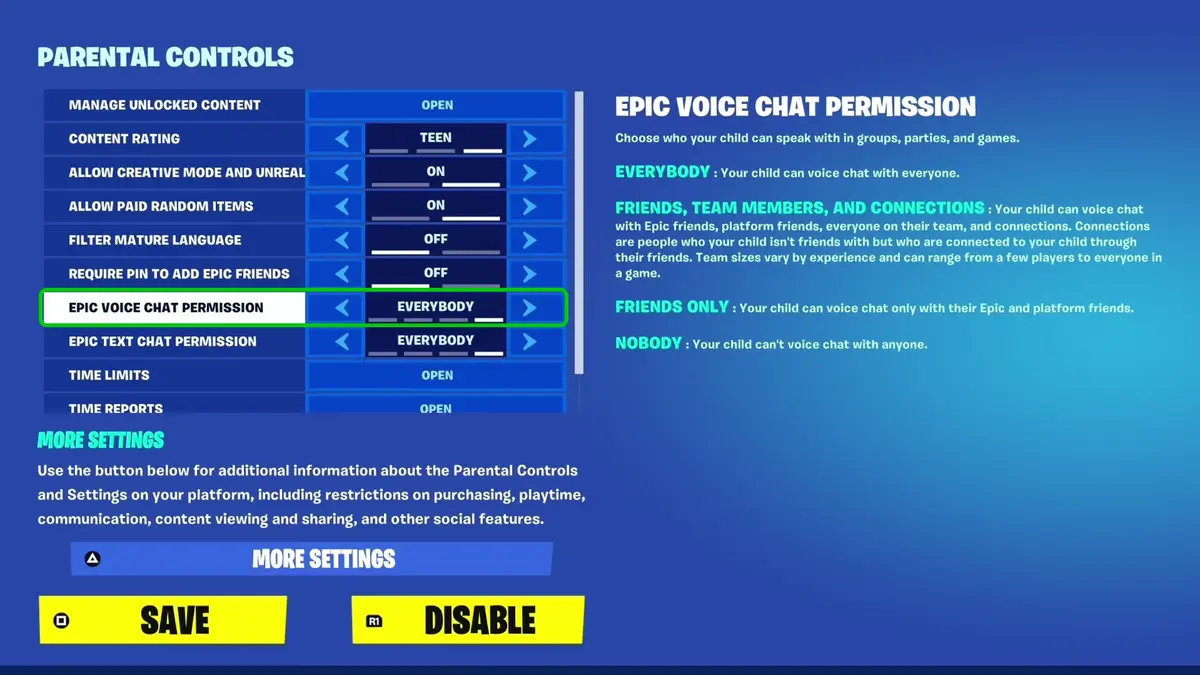
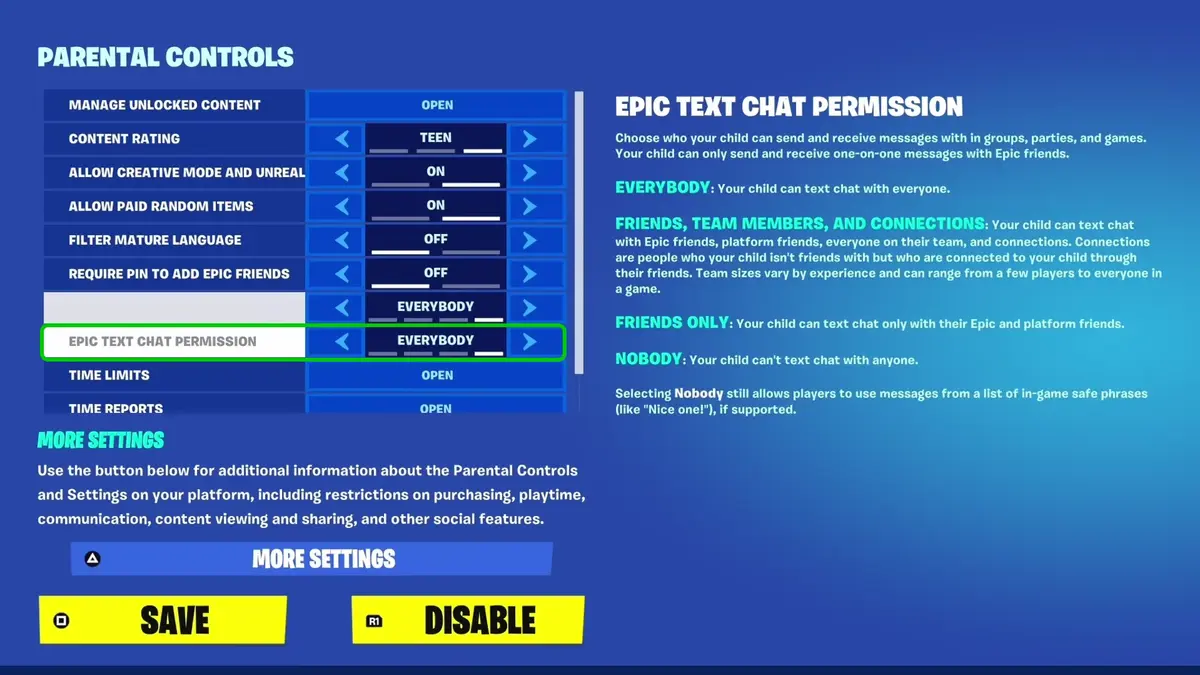
- Tout le monde: Votre enfant peut discuter en voix/texte avec n'importe qui d'autre sur Fortnite.
- Amis et coéquipiers:Votre enfant peut discuter vocalement/textuellement avec ceux qu'il a ajoutés comme amis et avec ceux avec qui il rejoint une équipe.
- Réservé aux amis:Votre enfant peut discuter vocalement/textuellement avec ceux qu'il a ajoutés comme amis.
- Personne:Votre enfant ne peut pas discuter par voix/texte avec des amis ou quelqu'un d'autre.
Pour limiter le chat vocal et textuel :
Étape 1 - Du menu principal, Sélectionnez l' Menu 3 lignes dans le coin supérieur, puis le icône d'engrenage. Sélectionner CONTROLE PARENTAL pour afficher le menu des contrôles parentaux.
Pour gérer les paramètres de chat vocal :
Étape 2 - Près de CHAT VOCAL, sélectionnez avec qui votre enfant peut communiquer via le chat vocal (c'est-à-dire en parlant via un casque). Il est recommandé de le régler sur RÉSERVÉ AUX AMIS. En raison de la nature du chat vocal, il n'est pas en mesure de filtrer le contenu inapproprié.
Pour gérer les paramètres de chat textuel :
Étape 3 - Près de CHAT TEXTE, sélectionnez avec qui votre enfant peut communiquer par chat textuel (c'est-à-dire s'envoyer des messages). Il est recommandé de le régler sur RÉSERVÉ AUX AMIS même avec des filtres de langue mature activés. Si votre enfant est plus âgé (16 ans et plus), il pourra peut-être utiliser AMIS ET COÉQUIPIERS. Tenez compte de leur niveau de maturité et de leur compréhension de la sécurité en ligne.
N’oubliez pas les aspects suivants : SAUVEGARDER lorsque vous avez terminé.
Comment limiter le temps passé devant un écran
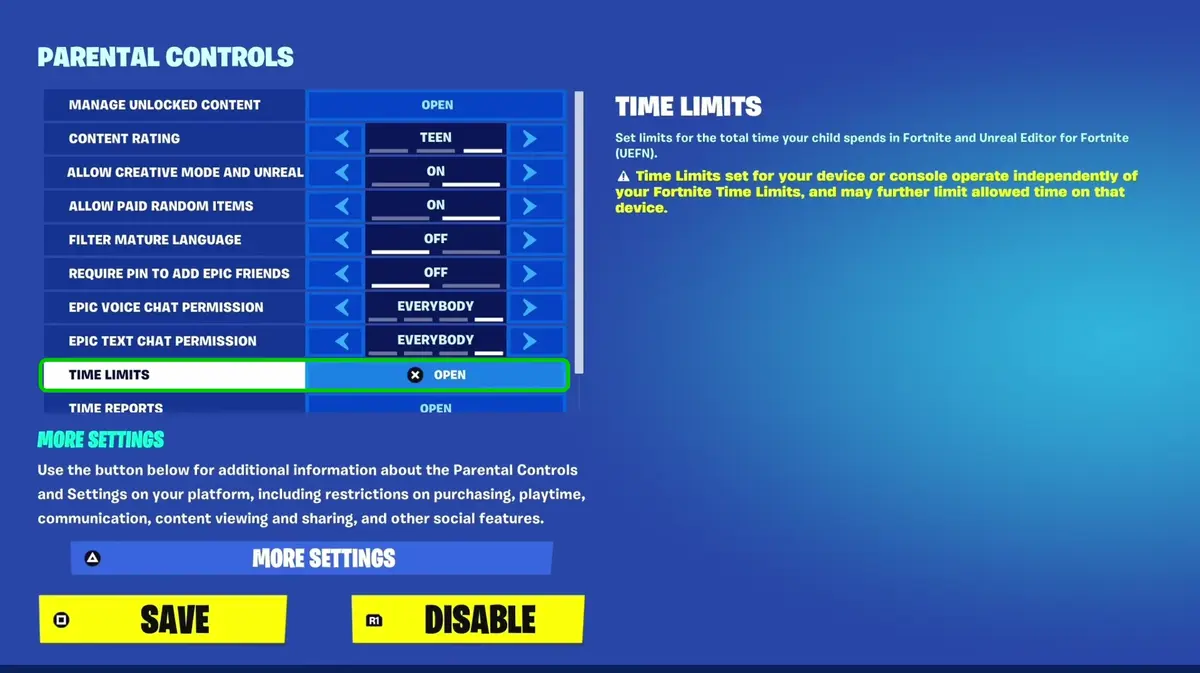
Vous pouvez désormais définir des limites de temps sur le compte de votre enfant, pour contrôler la durée pendant laquelle il peut jouer Fortnite Chaque jour. Vous pouvez choisir la durée de jeu, par tranches de 15 minutes.
Vous pouvez également choisir de définir un programme personnalisé, où différents jours de la semaine ont des limites de temps différentes.
Pour définir des limites de temps :
Étape 1 - Du menu principal, Sélectionnez l' Menu 3 lignes dans le coin supérieur, puis le icône d'engrenage. Sélectionner CONTROLE PARENTAL pour voir le Fortnite menu de contrôle parental.
Étape 2 – Descendez vers le TEMPS LIMITES option et sélectionnez-la.
Étape 3 – À partir de là, vous pouvez vous déplacer vers la gauche et la droite sur la rangée supérieure pour choisir entre ne pas avoir de limite de temps, la même limite de temps tous les jours ou un programme personnalisé avec des limites de temps différentes chaque jour.
Où surveiller le temps passé devant un écran
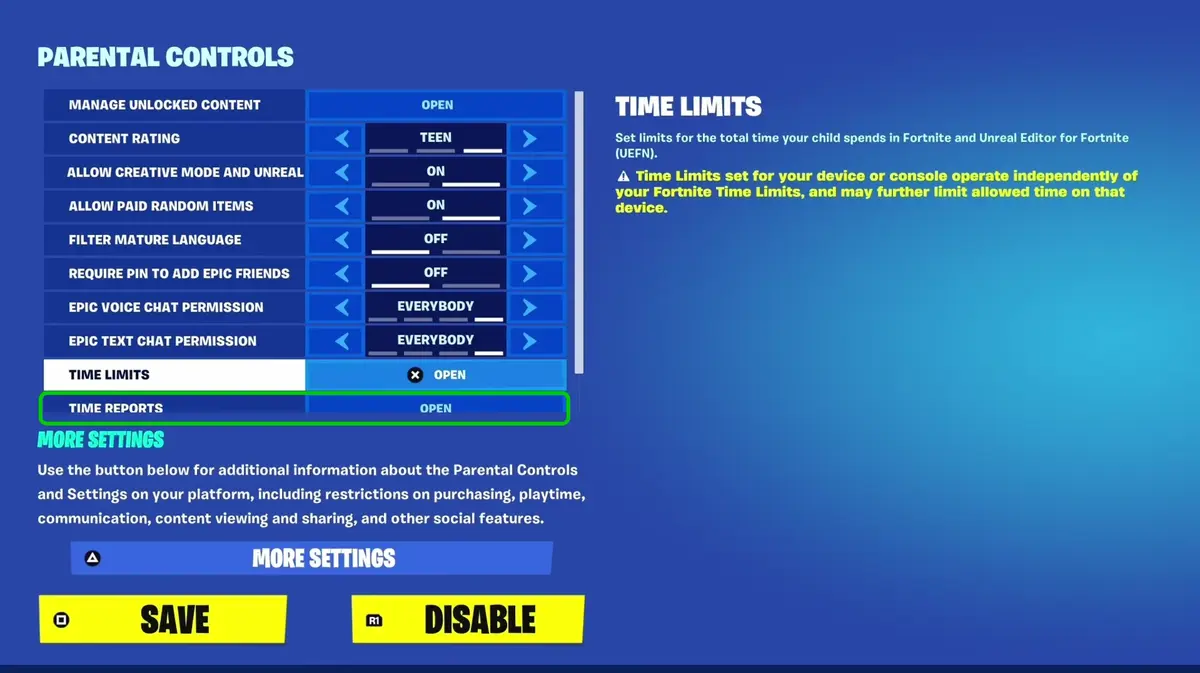
En tant que service facultatif, un rapport hebdomadaire de temps de jeu peut être généré et envoyé à l'adresse e-mail associée à ce compte. Cela peut vous donner un aperçu de la fréquence à laquelle votre enfant joue afin que vous puissiez l'aider équilibrer leur temps d'écran au bénéfice du bien-être.
Pour recevoir des rapports de temps de jeu :
Étape 1 - Du menu principal, Sélectionnez l' Menu 3 lignes dans le coin supérieur, puis le icône d'engrenage. Sélectionner CONTROLE PARENTAL pour voir le Fortnite menu de contrôle parental.
Étape 2 - Près de RAPPORTS HEBDOMADAIRES SUR LE TEMPS DE JEU, activez l'option ON. Cela enverra un rapport à l'adresse e-mail associée au compte. S'il ne s'agit pas de l'adresse e-mail de votre parent, explorez le Epic Games Guide du magasin pour voir comment configurer votre e-mail.
Vous voudrez peut-être aussi explorer autres guides de contrôle parental pour des outils de temps d'écran supplémentaires.
Comment limiter les dépenses en jeu
Si votre carte de crédit/débit est enregistrée sur l'appareil que votre enfant utilise pour jouer Fortnite, ils peuvent être en mesure de faire des achats sans autorisation.
Effectuer un achat dans Fortnite:
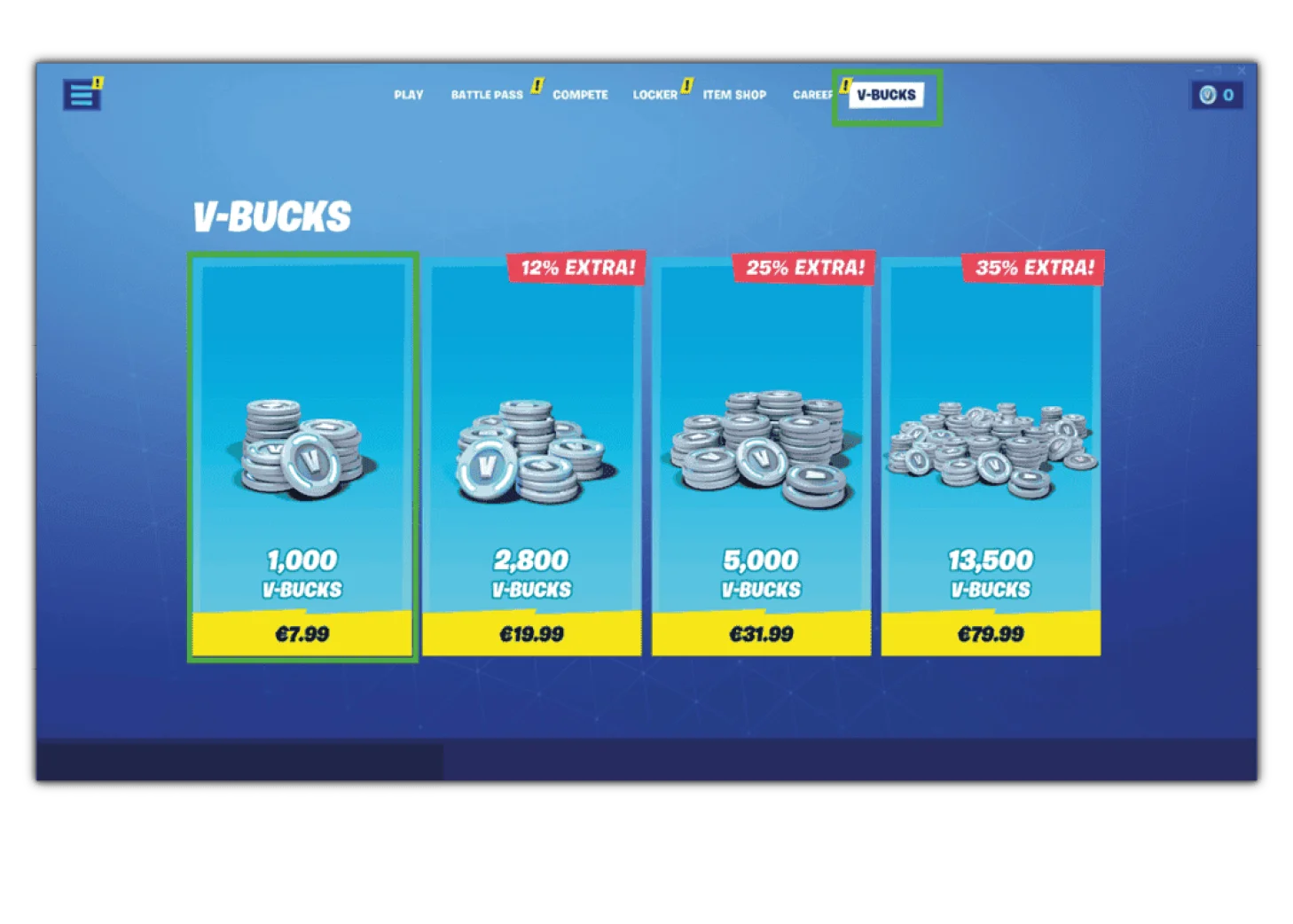
Étape 1 - Du menu principal, sélectionnez BOUTIQUE D'OBJETS en haut de l'écran pour voir les articles en vente. Les articles coûtent de la monnaie du jeu, des V-Bucks, qui s'achètent avec de la monnaie réelle.
En haut de l'écran, sélectionnez V-BUCKS. Ici, vous pouvez voir les forfaits V-Bucks disponibles à l'achat ainsi que leur coût. Choisissez un forfait et sélectionnez ACHAT.
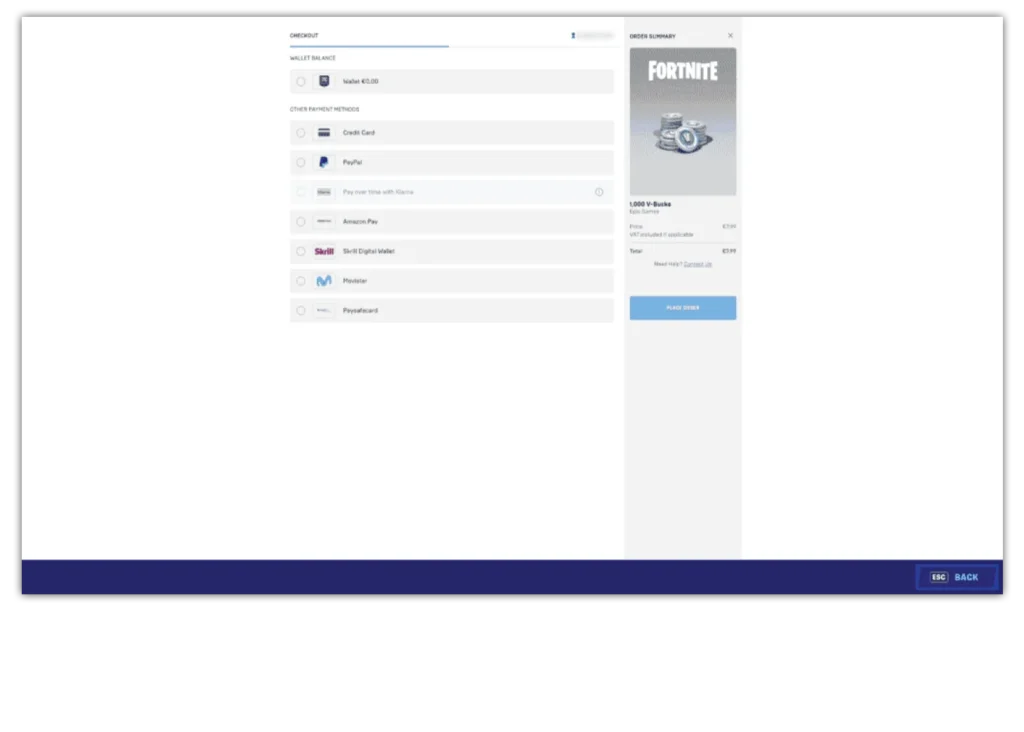
Étape 2 – Cela vous amènera (ou votre enfant) à l'écran d'achat. Si vous mettre en place des contrôles dans le Epic Games Boutique, vous pouvez exiger un code PIN pour tous les achats afin d'éviter les dépenses excessives accidentelles.
Paramètres de confidentialité sans contrôle parental
Si votre enfant est un adolescent plus âgé, vous souhaiterez peut-être qu'il prenne le contrôle de sa sécurité en ligne. Ou, si votre enfant a eu des contrôles parentaux, vous pouvez les "diriger" vers la mise en place de contrôles de sécurité pour eux-mêmes.
Fortnite Battle Royale propose des paramètres pour toutes les fonctionnalités mentionnées ci-dessus qui peuvent être contrôlées sans code PIN.
Accéder Fortnite paramètres de sécurité :
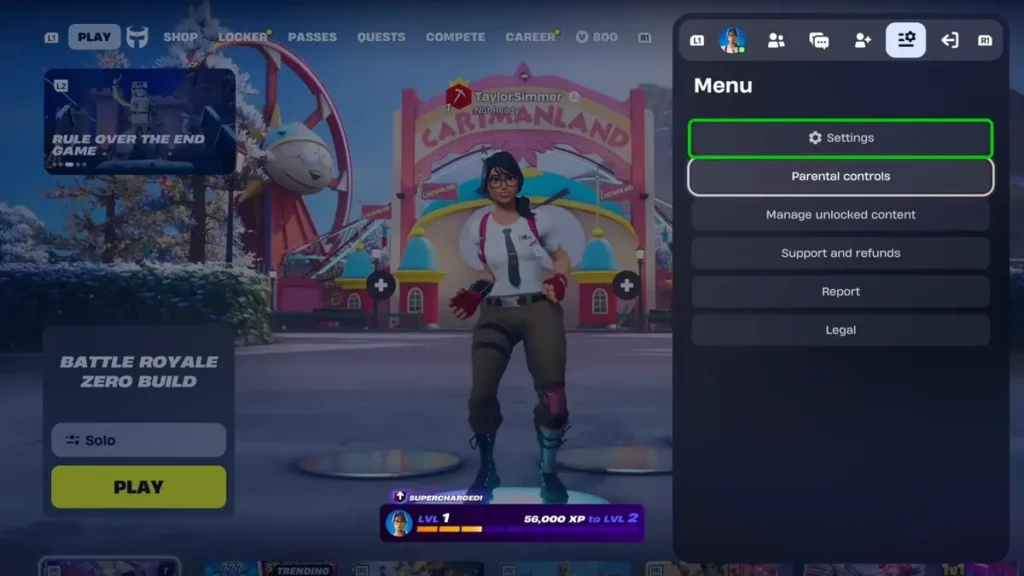
Étape 1 - Du menu principal, Sélectionnez l' menu dans le coin supérieur (3 lignes) puis sélectionnez le icône engrenage. Sélectionner le REGLAGES.
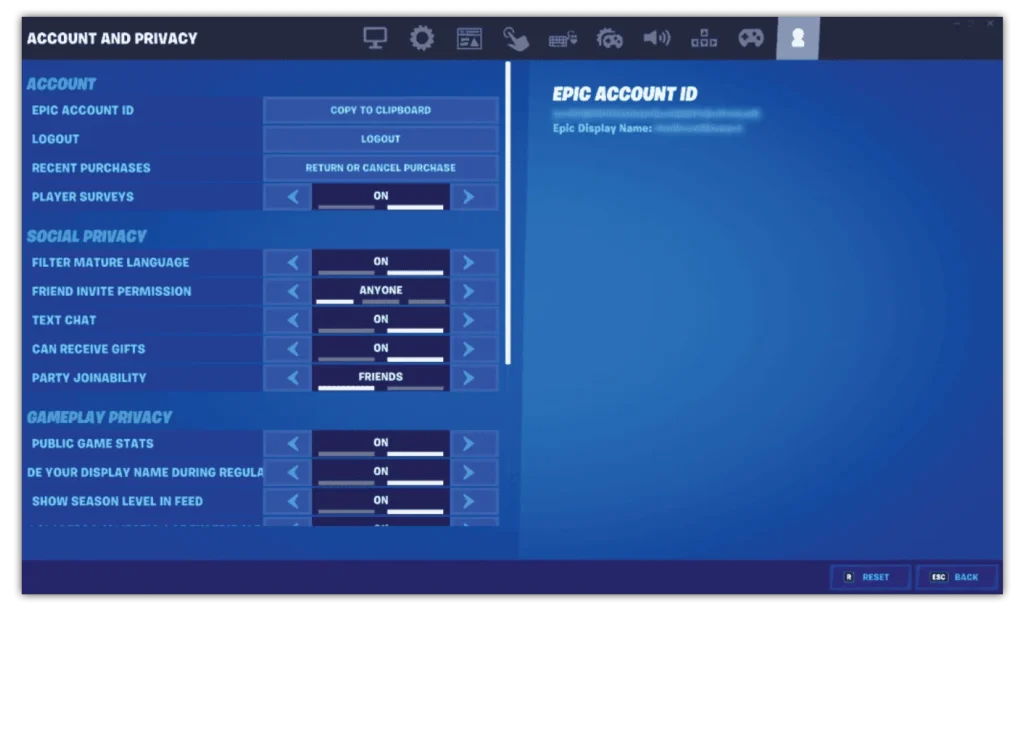
Étape 2 - Sélectionnez le icône de personne dans le menu principal pour accéder aux paramètres de sécurité. En dessous de CONFIDENTIALITÉ SOCIALE et CONFIDENTIALITÉ DU JEU, personnalisez vos options de communication, de contenu et plus encore.
Comment signaler un utilisateur
Si votre enfant voit quelqu'un casser Fortnite's Règles de contenu et lignes directrices, encouragez-les à signaler l'utilisateur pour arrêter le comportement. Rappelez-leur que l'utilisateur ne saura pas que c'est lui qui les a signalés.
Pour signaler un utilisateur pendant un jeu :
Étape 1 – Pendant un match, sélectionnez le MENU. Sélectionner le RAPPORTS/COMMENTAIRES.
Étape 2 - Avec le onglet de commentaires, sélectionnez SIGNALER UN JOUEUR. Sélectionnez le raison puis sélectionnez le nom du joueur.
Étape 3 - Sous le onglet soumettre, sélectionnez ACCEPTER et alors ENVOYER UN RAPPORT.
Pour signaler un utilisateur à partir de son profil :
Votre enfant peut signaler les utilisateurs avec lesquels il a récemment joué même si le match est terminé. Pour faire ça:
Étape 1 - Sélectionnez le profil de l'utilisateur. Sur son profil, sélectionnez RAPPORT et la raison du rapport.
Étape 2 - Sous le onglet soumettre, sélectionnez ACCEPTER et alors ENVOYER UN RAPPORT.
Comprendre les comptes en cabine
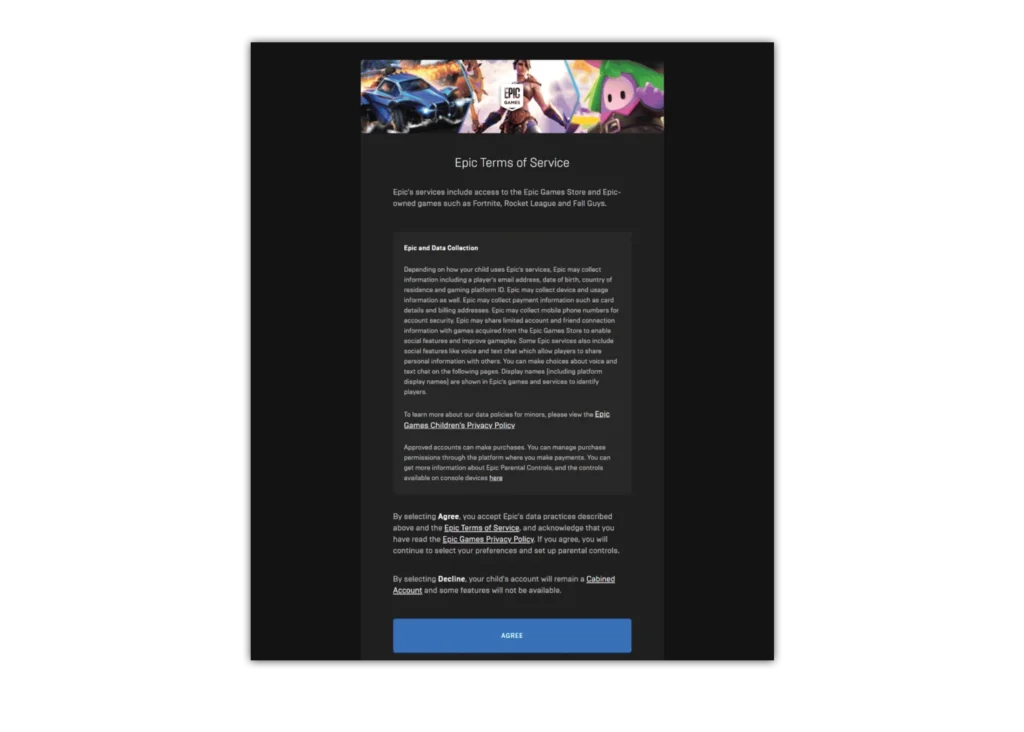
Fortnite les comptes des joueurs de moins de 13 ans seront limités aux comptes en cabine jusqu'à ce que les parents donnent leur autorisation pour des fonctionnalités supplémentaires.
Que sont les comptes en cabine ?
Les comptes en cabine permettent aux enfants de jouer Fortnite et d'autres jeux de Epic Games Avec des fonctionnalités limitées. Ils peuvent accéder à tout le contenu précédemment acheté, mais ne peuvent pas communiquer avec d'autres joueurs, effectuer de nouveaux achats ni recevoir de notifications, entre autres limitations.
Les parents doivent consentir à permettre à leur enfant d'accéder à ces limitations.
Apprenez à donner le consentement parental avec guidage étape par étape.
Plus de contrôles parentaux
Les contrôles parentaux se présentent sous trois formes : spécifique à la plate-forme, spécifique au magasin et spécifique au jeu. Pour obtenir des conseils sur la configuration des contrôles parentaux sur les consoles ou dans les magasins, voir ci-dessous.
Plates-formes et consoles
Magasins
Comment activer le contrôle parental Fortnite
- Comment configurer le contrôle parental
- Filtrer la langue mature
- Limiter les nouveaux amis
- Paramètres de chat textuel et vocal
- Comment limiter le temps passé devant un écran
- Où surveiller le temps passé devant un écran
- Comment limiter les dépenses en jeu
- Paramètres de confidentialité sans contrôle parental
- Comment signaler un utilisateur
- Comprendre les comptes en cabine
- Plus de contrôles parentaux
- Autres ressources

Voir plus de guides
Découvrez davantage de contrôles parentaux pour gérer les appareils, les applications et les plateformes des enfants pour des expériences en ligne plus sûres.