

Cyngor cyflym
Cael eich plentyn Samsung ffôn clyfar neu dabled wedi'i sefydlu ar gyfer diogelwch yn gyflym gyda'r gosodiadau gorau hyn.
Creu cyfrif plentyn
Creu cyfrif ar wahân i'ch plentyn addasu ei ddiogelwch, yn enwedig ar ddyfeisiau a rennir.
Cyfyngu cynnwys
Gosodwch gyfraddau oedran ar gyfer apiau a gemau yn y Galaxy Store i amddiffyn eich plentyn rhag cynnwys amhriodol.
Lleoliad trac
Trowch olrhain lleoliad ymlaen ar gyfer eich teulu fel y gallwch chi aros ar ben diogelwch y tu allan i'r cartref.
Canllaw fideo

Sut i osod rheolaethau rhieni ymlaen Samsung ffonau clyfar a thabledi
Bydd angen mynediad at ffôn clyfar neu dabled eich plentyn yn ogystal â cherdyn banc ar gyfer gwirio rhiant gyda Galaxy for Families. Gallwch osod rheolyddion ar ddyfeisiau sy'n gweithredu ar OneUI 6.1 ac uwch.
Creu cyfrif plentyn ar ddyfais newydd
1 cam – Creu cyfrif Google ar gyfer eich plentyn os nad oes ganddo un.
Mae'r cyfrif hwn yn hanfodol i reoli amrywiaeth o wasanaethau ac apiau Google drwyddo Google Family Link.
I ddechrau, ewch i'n canllaw cam wrth gam - Google Family Link rheolaethau rhieni.
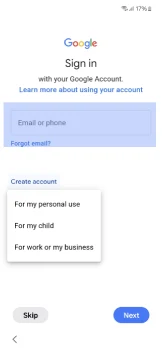
Ar gyfer dyfeisiau newydd:
1 cam - Yn ystod sefydlu'r ddyfais, dilynwch yr awgrymiadau i sefydlu'r gosodiadau cychwynnol.
2 cam – Mewngofnodwch gyda'r cyfrif Google plentyn ar eu dyfais neu greu un ar eu cyfer.
3 cam - Dilynwch yr awgrymiadau a mewngofnodwch gyda'r cyfrif Google rhiant neu ofalwr.
Noder y bydd angen eich cyfrif eich hun arnoch i ddilysu'r cyfrif Google a'r Samsung cyfrif plentyn.
Mae'r manylion cerdyn credyd gofynnol i wirio mai chi sydd yno. Mae'r broses hon yn caniatáu profiad mwy diogel a theilwredig i'ch plentyn tra'n caniatáu ichi oruchwylio ei daith ddigidol.
4 cam - Dilynwch yr awgrymiadau i orffen sefydlu rheolaethau rhieni
Google Family Link yn cael ei osod yn awtomatig ar ddyfais y rhiant neu'r gofalwr.
Sut i sefydlu a Samsung cyfrif plentyn ar ddyfeisiau newydd
Sut i sefydlu a Samsung cyfrif plentyn ar ddyfeisiau newydd
Bydd sefydlu'r cyfrif hwn yn eich galluogi i reoli nodweddion rheolaeth rhieni eich plentyn mewn un lle.
Mae hyn yn cynnwys nodweddion Galaxy i Deuluoedd sy'n benodol i Samsung dyfeisiau (yn ogystal â gosodiadau cyfrif Google eich plentyn).
Dyma'r camau i greu Samsung cyfrif ar ddyfais y rhiant/gwarcheidwad
1 cam – Pan ofynnir i chi yn ystod gosod dyfais y plentyn newydd, defnyddiwch eu manylion i fewngofnodi i'r Samsung Cyfrif plentyn.
2 cam - Agored Gosodiadau, ac yna tap eich Samsung enw'r cyfrif.
3 cam - Tap teulu, yna tap Ychwanegu aelod o'r teulu, ac yna tap Creu cyfrif plentyn.
NodynGallwch hefyd dapio Gwahodd rhywun, ac yna anfon gwahoddiad drwy e-bost, Samsung ID cyfrif, neu god QR. Gweler yr adran nesaf am fwy o fanylion.
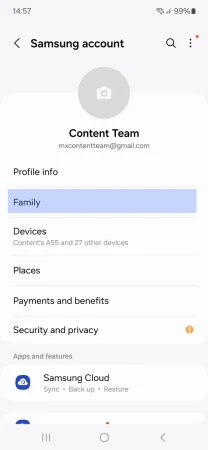
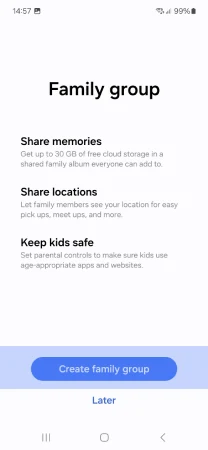
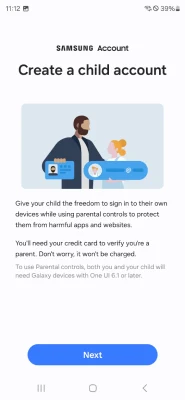
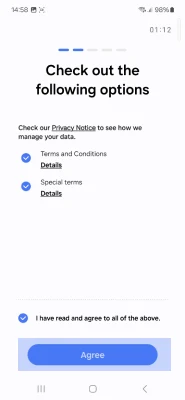
4 cam - Tap Digwyddiadau, ac yna adolygu'r Datgeliad Preifatrwydd Plant i Rieni. Tap Cytuno.
5 cam - Cytunwch i'r opsiynau ar y sgrin ganlynol, ac yna tapiwch Cytuno i gadarnhau.
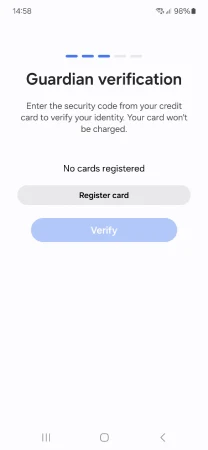
6 cam - Nesaf, bydd angen i chi nodi'ch cod diogelwch cerdyn credyd. Tap Gwirio.
NodynOs nad ydych wedi cofrestru cerdyn credyd i'ch Samsung cyfrif, tapiwch Gofrestru cerdyn, ac yna dilynwch y cyfarwyddiadau ar y sgrin.
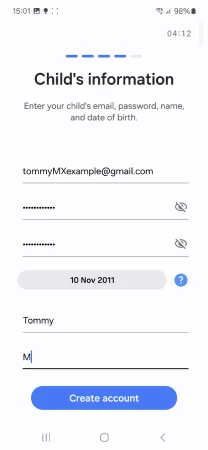
Cam 7 - Rhowch wybodaeth eich plentyn a thapiwch Creu cyfrif.
8 cam - Nesaf, rhaid i chi nodi'r cod dilysu a anfonwyd i gyfeiriad e-bost eich plentyn. Tapiwch Verify i greu cyfrif eich plentyn, ac yna tapiwch Next.

9 cam – Adolygwch y wybodaeth am SmartThings Find. Ar gyfer yr enghraifft hon, tapiwch Skip.
Nodyn: I barhau i sefydlu SmartThings Find os dymunir, tapiwch Next.
O'r fan hon, byddwch yn gallu dewis cyfrif eich plentyn a rheoli'r apps y mae ganddynt fynediad iddynt. Er enghraifft, gallwch chi dapio mynediad data personol, ac yna tapio'r switsh(es) wrth ymyl yr apiau nad ydych chi am iddyn nhw eu defnyddio. Pan fyddwch chi wedi gorffen, tapiwch Bloc.
Eich plentyn Samsung Bydd cyfrif yn cael ei ychwanegu'n awtomatig at eich Grŵp Teulu. Nawr gallant fewngofnodi i'w cyfrif eu hunain Samsung cyfrif ar eu dyfeisiau.
Sylwch, unwaith y bydd y cyfrif wedi'i sefydlu, bydd y plentyn yn derbyn hysbysiad yn rhoi gwybod iddo fod y ffôn yn cael ei oruchwylio gan ei warcheidwad.
Sut i sefydlu a Samsung cyfrif plentyn ar ddyfeisiau presennol
Os ydych chi'n defnyddio un sy'n bodoli eisoes Samsung ffôn clyfar neu dabled ar gyfer eich plentyn (rhoddiad i mi), rydym yn argymell eich bod yn ailosod y ffatri.
Dysgwch sut i ailosod eich Samsung smartphone.
Ar ôl hyn, gallwch greu un newydd Samsung Cyfrif Plentyn fel y dangosir yn y camau uchod. Dylid gwneud hyn ar ddyfais y gwarcheidwad neu'r rhiant, a nid ar ddyfais y plentyn.
Rheoli Mynediad i'r Wefan ymlaen Samsung Porwr rhyngrwyd
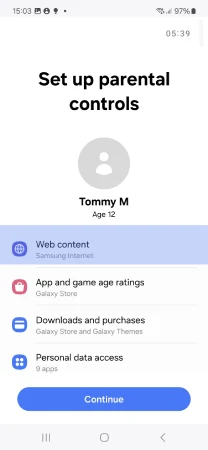
1 cam – Ar eich dyfais ewch i Cyfrif Galaxy i Deuluoedd, a dewiswch eich plentyn.
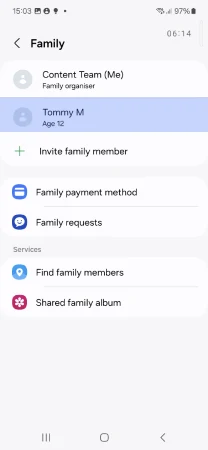
2 cam - Cliciwch ar Cynnwys gwe i reoli gosodiadau ar eu Samsung Porwr rhyngrwyd.
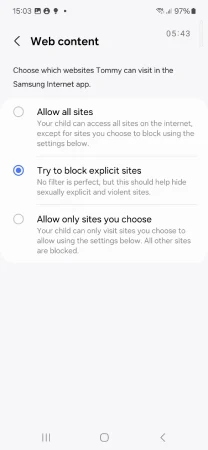
3 cam - Dewiswch o'r opsiynau canlynol i reoli'r hyn y mae ganddynt fynediad iddo:
- Caniatáu pob safle (dim cyfyngiadau)
- Caniatáu dim ond gwefannau a ddewiswch (mwyaf cyfyngedig)
- Ceisiwch rwystro gwefannau penodol
Sut i wirio hanes porwr eich plentyn
Mae hanes porwr eich plentyn yn cynnwys cofnod o'r tudalennau y mae'n ymweld â nhw.
Mae gan bob porwr ei hanes ei hun, felly os yw'ch plentyn yn lawrlwytho porwr gwahanol i Samsung Rhyngrwyd, efallai y bydd angen i chi wirio hynny hefyd.
I wirio hanes porwr ar Samsung Rhyngrwyd:
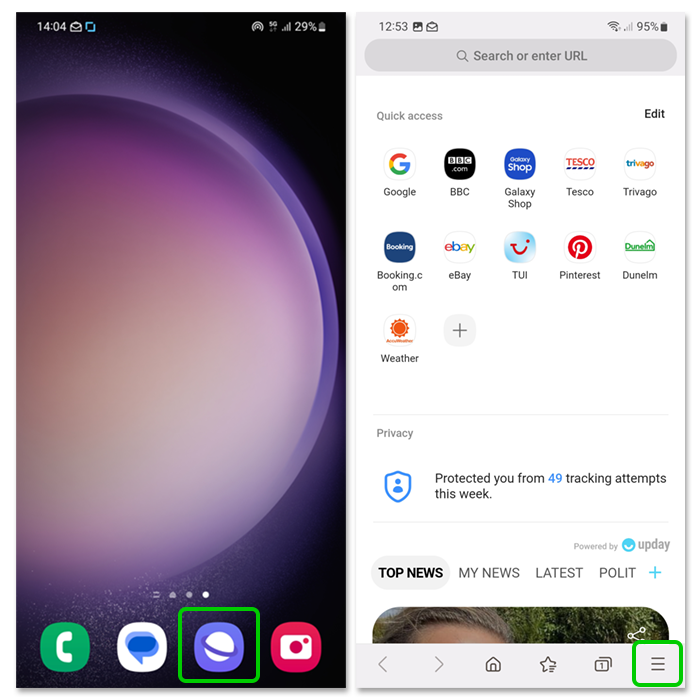
1 cam - Tap y Eicon rhyngrwyd i agor y porwr yna tapiwch y Eicon dewislen a gynrychiolir gan 3 llinell ar waelod ochr dde eich sgrin.
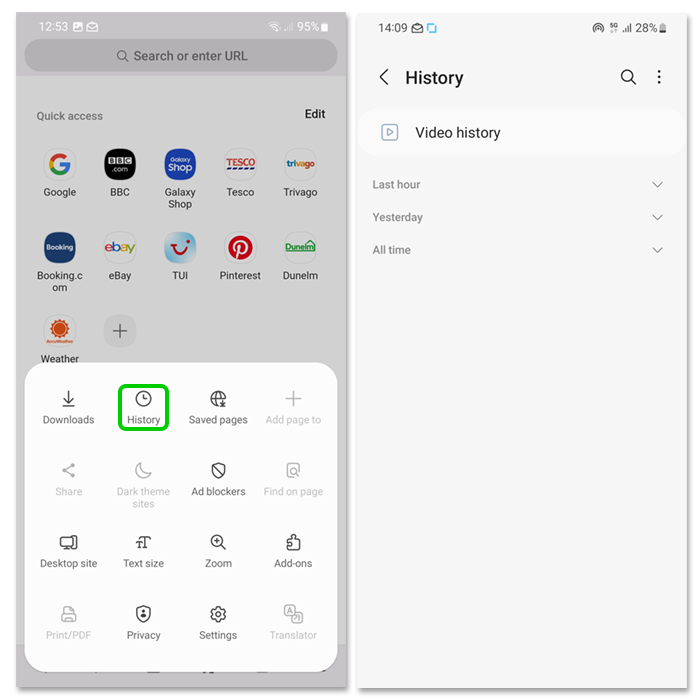
2 cam - Tap y eicon cloc sy'n dweud Hanes. Yna gallwch weld eu hanes fideo a'u hanes gwe mewn trefn gronolegol.
Os sylwch eu bod yn ymweld â gwefannau amhriodol neu'n gwylio cynnwys amhriodol, mae'n bwysig siarad â nhw amdano mewn modd tawel ac agored.
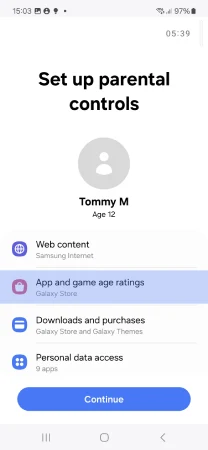
Rheoli Sgoriau Oedran Ap a Gêm (Galaxy Store)
Camau i Bennu Sgoriau Oedran ar gyfer Lawrlwythiadau Ap a Gêm:
I osod cyfyngiadau cynnwys:
1 cam - Agored Gosodiadau Galaxy Store:
Ewch i Gosodiadau > Samsung cyfrif > teulu > Dewiswch eich cyfrif plentyn.
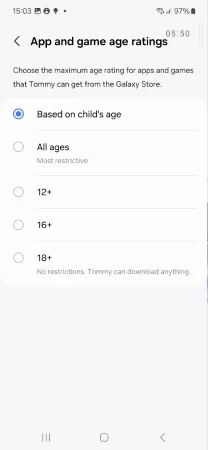
2 cam - Gosod Sgôr Oed Uchaf:
dewiswch Sgoriau Oedran Ap a Gêm i osod y terfyn oedran uchaf ar gyfer lawrlwythiadau.
Dewiswch o:
- Pob oed (mwyaf cyfyngedig)
- 12 +
- 16 +
- 18+ (dim cyfyngiadau)
3 cam - Hysbysiadau Cyfyngiad Lawrlwytho Ap:
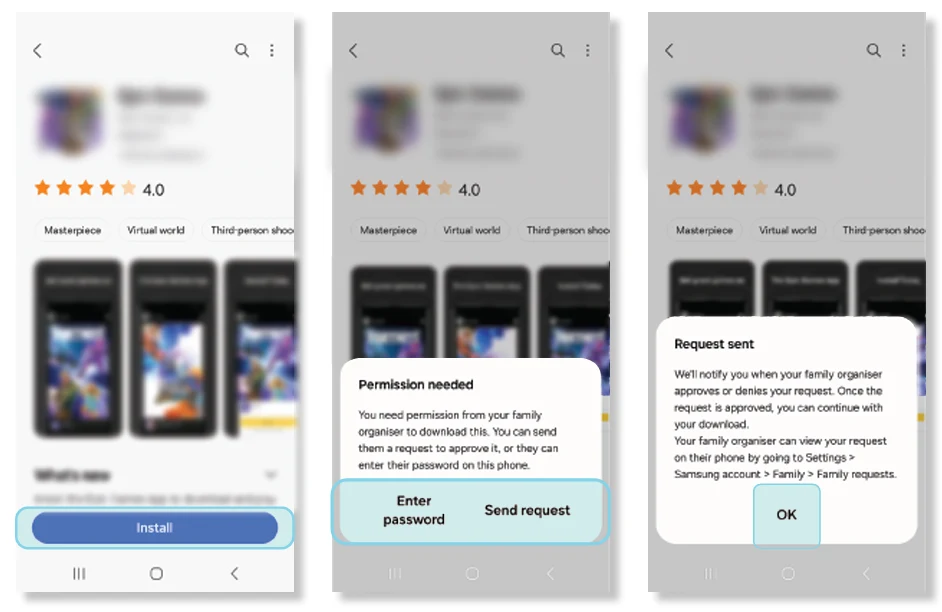
Pan fydd plentyn yn ceisio lawrlwytho ap y tu hwnt i'w derfyn oedran, bydd yn derbyn neges cyfyngu.
Bydd rhieni hefyd yn derbyn hysbysiad i gymeradwyo neu wrthod y lawrlwythiad.
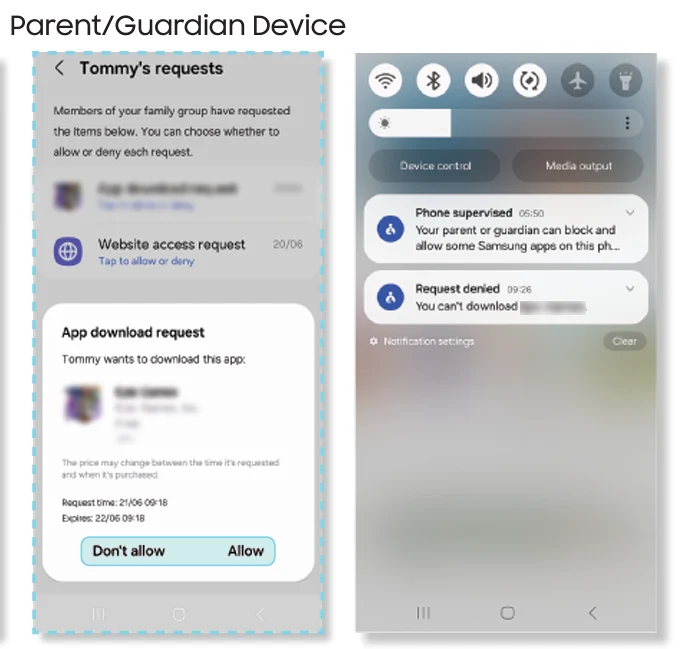
4 cam – Gosod Rheolaethau Rhieni ar Gyfryngau Cymdeithasol ac Apiau Hapchwarae:
Os ydych chi'n caniatáu i'ch plentyn lawrlwytho cyfryngau cymdeithasol neu apiau hapchwarae, sefydlwch reolaethau rhieni'n uniongyrchol ar bob ap.
Edrychwch ar y Canllawiau Sut i osod rheolaethau rhieni ymlaen Apps Cyfryngau Cymdeithasol ac Llwyfannau Hapchwarae.
Sut i osod cyfrinair ar gyfer Modd Cyfrinachol
Mae Modd Cyfrinachol ar gael gyda Samsung Rhyngrwyd ar Samsung ffonau clyfar. Mae'n caniatáu i ddefnyddwyr bori heb olrhain y safleoedd maen nhw'n ymweld â nhw.
Gallwch osod cyfrinair i gael mynediad at y Modd Cyfrinachol fel na all eich plentyn gael mynediad iddo. Bydd hyn yn sicrhau eu bod yn defnyddio'r porwr arferol.
I osod cyfrinair Modd Cyfrinachol:
1 cam - Tap ar y Samsung Eicon rhyngrwyd i agor y porwr, yna tap ar y tabs icon.
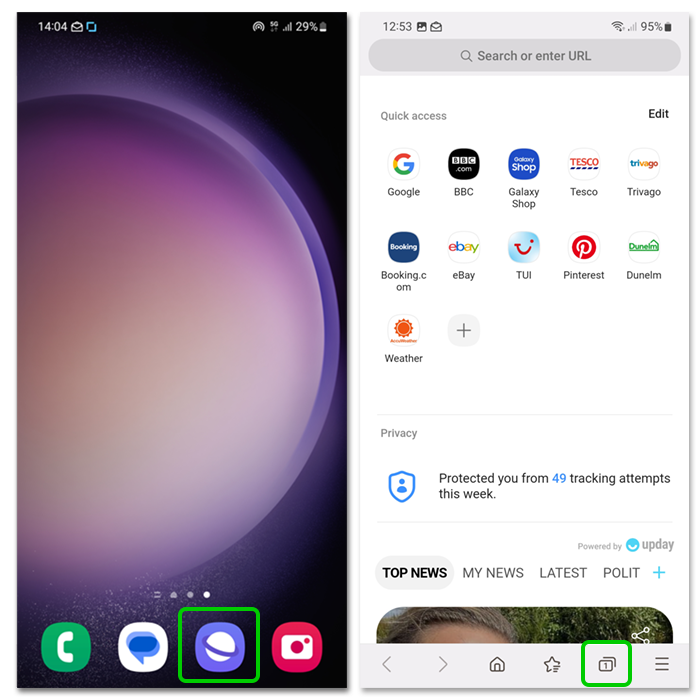
2 cam - Ar waelod y sgrin, tapiwch Trowch y Modd Cyfrinachol ymlaen. Bydd sgrin sy'n dweud 'Cadwch eich pori yn breifat ac yn ddiogel' yn ymddangos. Nesaf at Cloi Modd Cyfrinachol, newid y toggle i glas a tap dechrau.

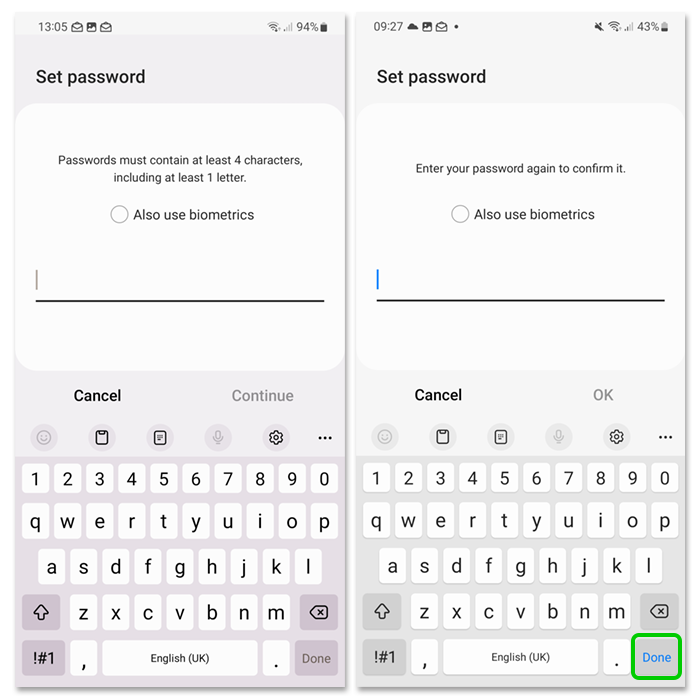
3 cam - Gosod a cyfrinair. Rhaid iddo gynnwys o leiaf 4 nod, gan gynnwys o leiaf 1 llythyren. Rhowch it, gwasg parhau ac yna ail-ymuno hynny.
Gallwch hefyd ddewis defnyddio biometreg (olion bysedd neu wyneb, yn dibynnu ar fodel ffôn clyfar). Mae hon yn ffordd fwy diogel o ddiogelu'ch ffôn.
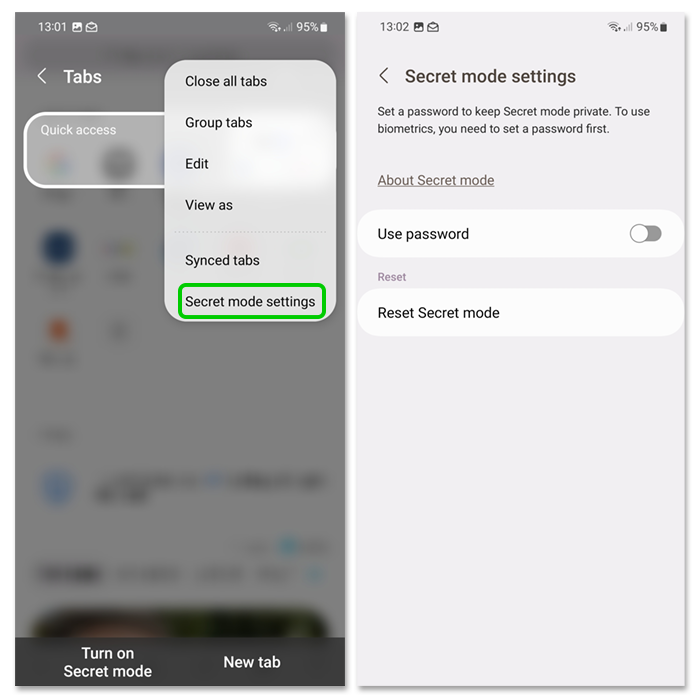
4 cam - Pan fyddwch yn y Modd Cyfrinachol, gallwch gyrchu'r gosodiad trwy'r botwm Dewislen a gynrychiolir gan y Dotiau 3 ar ochr dde uchaf eich sgrin. Yma, gallwch ailosod Modd Cyfrinachol i adfer gosodiadau neu greu cyfrinair newydd.
Sylwch nad yw Modd Cyfrinachol ar gael wrth ddefnyddio Samsung Cyfrif Plentyn.
Sut mae creu Ffolder Ddiogel?
Mae'r Ffolder Ddiogel yn gadael i chi gadw eich ffeiliau, delweddau ac apiau preifat mewn ffolder ddiogel ar wahân. Dim ond ar ddyfeisiau sy'n rhedeg ar y mae ar gael. Android System weithredu Nougat 7.0 ac uwch.
Gallwch greu Ffolder Ddiogel i'ch plentyn ei defnyddio ar eich dyfais.
I greu Ffolder Ddiogel:
1 cam – I greu Ffolder Ddiogel, mae angen i chi neu'ch plentyn yn gyntaf a Samsung cyfrif. Defnyddiwch y Samsung ffôn clyfar Chwilio Bar a chwilio Ffolder Diogel. Tap ar y canlyniad.
Gallwch hefyd gael mynediad at hwn drwy Gosodiadau > Biometreg a diogelwch > Ffolder Diogel.
2 cam — Unwaith yn y Ffolder Diogel, bydd angen i chi fewngofnodi gyda'ch Samsung cyfrif ac cytuno i ganiatadau. Yna, rhaid i chi dewiswch ffordd i gael mynediad iddo. Gallwch ddewis o PIN, cyfrinair neu batrwm. Mae cyfrinair yn cynnig y lefel uchaf o ddiogelwch.
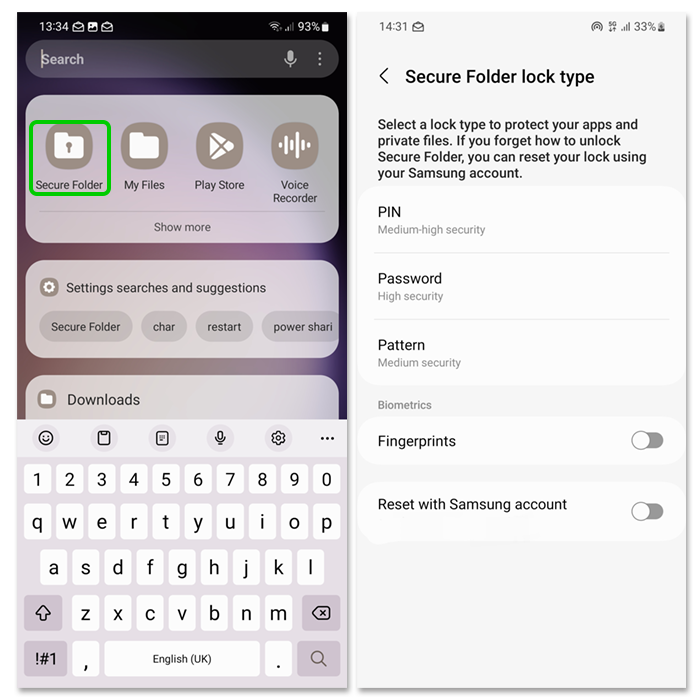
3 cam - Bydd eich Ffolder Ddiogel yn cael ei ychwanegu fel llwybr byr i'ch sgrin gartref. Tap arno i agor y ffolder.

Ychwanegu ffeiliau ac apiau i'ch Ffolder Ddiogel
Unwaith y byddwch wedi sefydlu'ch Ffolder Ddiogel, gallwch ychwanegu ffeiliau ac apiau i'w cadw'n ddiogel. Dim ond gyda'ch PIN, cyfrinair neu batrwm y gwnaethoch chi ei greu y bydd y rhain ar gael wedyn.
I ychwanegu ffeiliau at eich Ffolder Ddiogel:
1 cam - agored eich Ffolder Ddiogel a tapiwch y Dotiau 3 yng nghornel dde'r ffolder.
2 cam - Tap Ychwanegu ffeiliau. Yna, dewiswch y math o ffeil rydych chi am ychwanegu. Gallwch ddewis sawl ffeil i'w hychwanegu ar unwaith. Dewiswch i Symud nhw yn llwyr neu copi nhw. Os ydych chi'n eu Copïo, bydd y ffeiliau'n dal i fodoli y tu allan i'r ffolder.
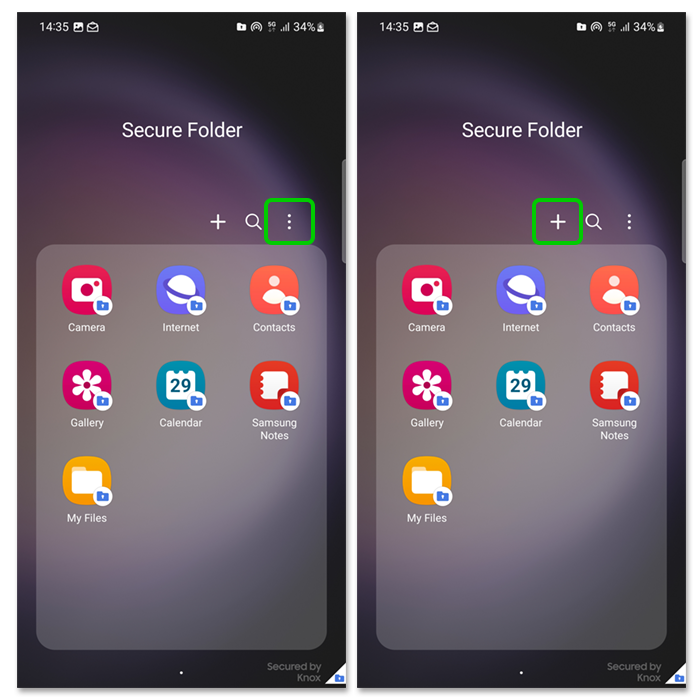
3 cam - Yna gallwch chi gyrchu'r ffeiliau hyn trwy agor eich Ffolder Diogel a thapio Oriel (ar gyfer delweddau) neu Fy Ffeiliau (ar gyfer ffeiliau eraill).
I ychwanegu ffeiliau at eich Ffolder Ddiogel:
1 cam - agored eich Ffolder Ddiogel a tapiwch y ynghyd ag arwydd (+) ar frig y ffolder.
2 cam - Dewiswch yr apiau rydych chi am ychwanegu a thapio Ychwanegu.
Gallwch hefyd lawrlwytho apiau newydd o'r Samsung Siop Galaxy neu Google Play Storiwch yma. Bydd y rhain yn cael eu hychwanegu'n uniongyrchol at eich Ffolder Ddiogel.
Sut i Reoli Cyfyngiadau Prynu ar y Galaxy Store i Blant
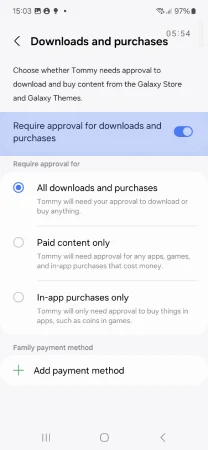
Mae gennych chi'r opsiwn i benderfynu a oes angen caniatâd ar eich plentyn i lawrlwytho a phrynu cynnwys o'r Galaxy Store.
Gosod cyfyngiadau prynu
1 cam - Ewch i'ch Gosodiad Teulu Galaxy.
2 cam - Tap neu glicio ar eich proffil plentyn.
3 cam - Dewiswch lawrlwythiadau a phryniannau.
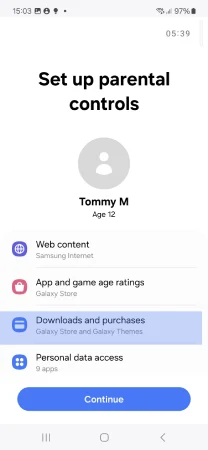
Cam 4 - Toglo 'Angen cymeradwyaeth ar gyfer lawrlwythiadau a phryniannau'.
Sleidiwch y switsh togl i'r dde fel ei fod yn troi'n las, gan nodi bod cyfyngiadau bellach yn weithredol. Mae hyn yn sicrhau bod angen eich cymeradwyaeth cyn cwblhau unrhyw lawrlwytho neu brynu.

Dewiswch yr Lef Cyfyngul
Gallwch ddewis un o'r opsiynau canlynol sy'n gweddu orau i'ch anghenion:
- Pob lawrlwythiad a phryniant: Angen cymeradwyaeth ar gyfer pob lawrlwythiad, boed yn rhad ac am ddim neu am dâl, a phob pryniant (lefel uchaf o ddiogelwch).
- Cynnwys taledig yn unig: Yn caniatáu i apps rhad ac am ddim gael eu llwytho i lawr heb gymeradwyaeth, ond bydd cynnwys taledig angen eich caniatâd.
- Pryniannau o fewn ap yn unig: Yn caniatáu i bob ap gael ei lawrlwytho ond mae angen cymeradwyaeth ar gyfer unrhyw bryniannau mewn-app.
Cadarnhau ac Arbed
Ar ôl dewis y lefel briodol o gyfyngiad, gadewch y ddewislen gosodiadau. Bydd y cyfyngiadau nawr yn weithredol.
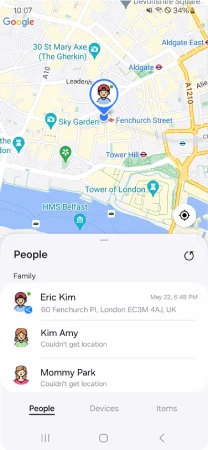
Sut i Gosod Rhannu Lleoliad ar Samsung Dod o Hyd i Blant
Samsung Mae Find yn caniatáu ichi rannu lleoliad eich plentyn gyda hyd at 5 aelod o'r teulu. Dilynwch y camau hyn i actifadu a rheoli rhannu lleoliad:
1 cam - Mynd i Gosodiadau Galaxy Family a tap ar 'Dod o hyd i aelodau'r teulu'.
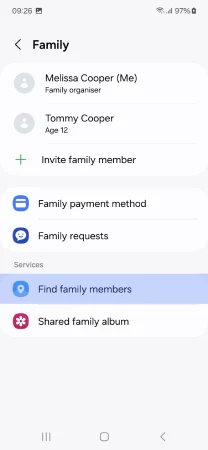
2 cam - Agorwch y Samsung Dod o Hyd i Ap drwy'r Dewislen Galaxy for Families ar ddyfais eich plentyn. Ar gyfer dyfeisiau a ryddhawyd ar ôl y Galaxy S24, mae'r ap hwn yn cael ei lwytho ymlaen llaw.
Os nad yw'r app wedi'i osod, gallwch ei lawrlwytho o'r Galaxy Store.
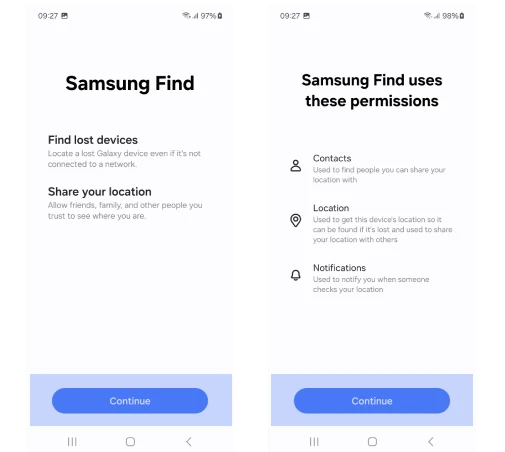
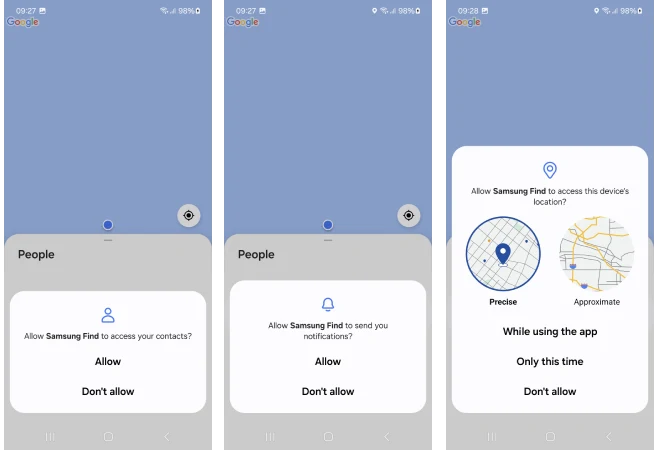
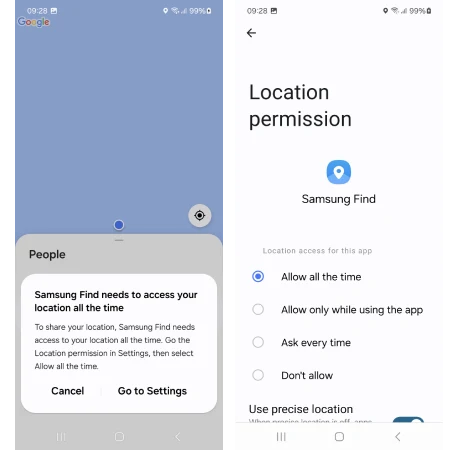
Camau 3 - Ysgogi Rhannu Lleoliad – caniatáu Samsung Dewch o hyd i gael mynediad at leoliad dyfais, cyswllt neu hysbysiad eich plentyn drwy dapio ar 'Caniatáu' a dewis y 'Wrth ddefnyddio'r app' opsiwn ar y sgrin ganlynol.
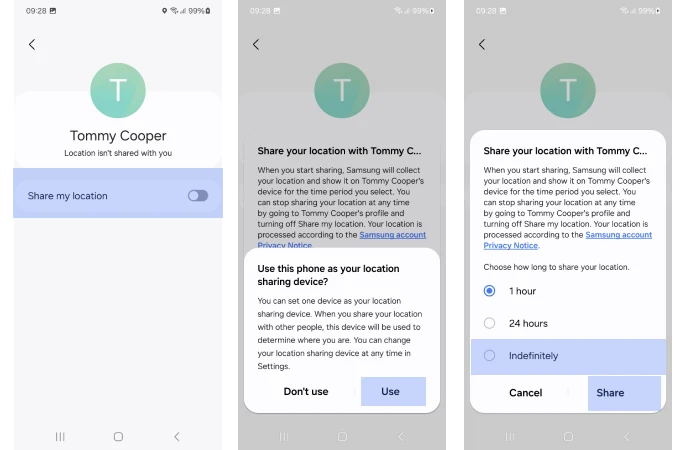
4 cam - Rhannwch leoliad rhiant gyda'ch plentyn - Gallwch hefyd rannu'ch lleoliad gyda'ch plentyn trwy doglo'r 'Rhannwch fy lleoliad' a dewis yr opsiynau sydd ar gael.
Ymdrin â Hysbysiadau: Os a Samsung Mae defnyddiwr dod o hyd (Defnyddiwr A) yn rhannu lleoliad gyda rhywun nad oes ganddo'r ap eto (Defnyddiwr B), bydd Defnyddiwr B yn derbyn hysbysiad trwy'r Ap Rhannu Grŵp. Mae'r hysbysiad hwn yn eu hysbysu bod Defnyddiwr A yn gofyn am rannu lleoliad.
Monitro a DiweddaruGallwch reoli a diweddaru'r gosodiadau rhannu lleoliad ar unrhyw adeg drwy ddychwelyd i'r Samsung Dod o hyd i Ap.
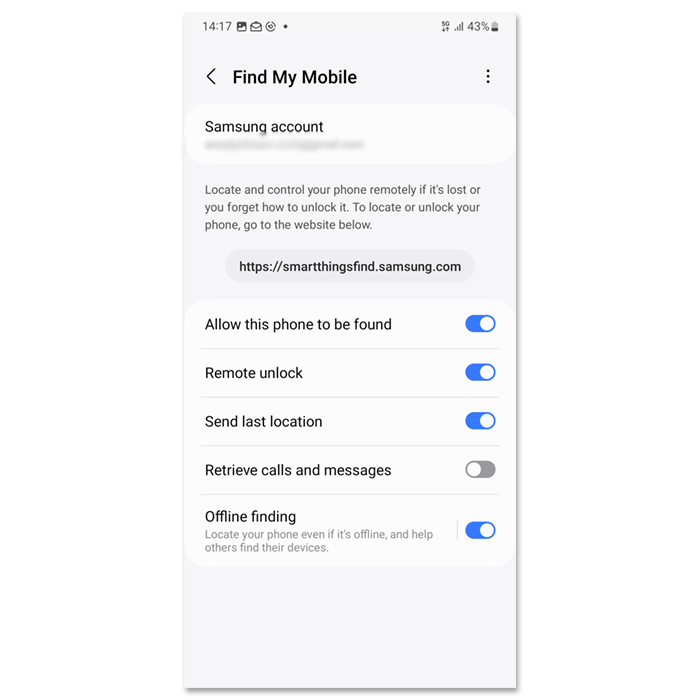
Beth yw Find My Mobile?
Dewch o hyd i My Mobile yn nodwedd sy'n eich helpu i ddod o hyd i rywbeth coll Samsung Dyfais Galaxy. Mae hefyd yn gadael i chi gloi neu ddatgloi'r ddyfais neu ddileu data'r ddyfais yn llwyr, gan gynnwys Samsung Gwybodaeth talu.
I sefydlu Find My Mobile:
1 cam - Agored Gosodiadau > Tapiwch eich Samsung cyfrif ar frig y ddewislen.
Camau 2 - Tap Dewch o hyd i My Mobile a togl on (i las) yr opsiynau yr hoffech eu galluogi. Maent yn cynnwys:
- Caniatáu dod o hyd i'r ffôn hwn
- Datgloi o bell
- Anfonwch y lleoliad olaf
- Canfyddiad all-lein
Os aiff y ddyfais hon ar goll, yna gallwch gael mynediad o bell at yr opsiynau hyn. Dysgu mwy gyda Samsung UK.
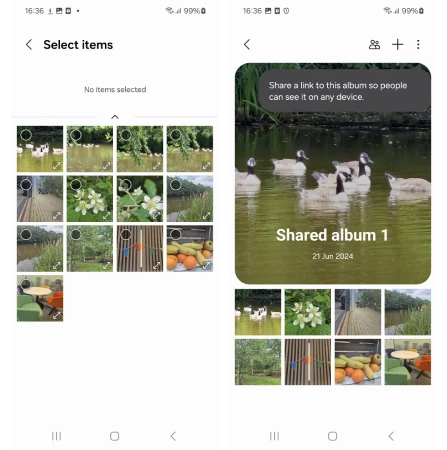
Sut i Sefydlu Rhannu Albymau Teulu Trwy Linked Samsung cyfrifon
Samsung yn cynnig ffordd gyfleus o rannu a rheoli lluniau teuluol trwy sefydlu albwm a rennir trwy gysylltiadau Samsung cyfrifon. Dilynwch y camau hyn i greu a rheoli albwm teulu a rennir:
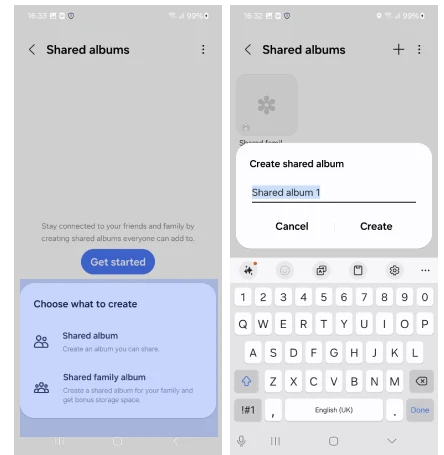
1 cam - Agorwch y Samsung App Oriel: Ar ddyfais eich plentyn, agorwch y App Oriel i gael mynediad at luniau ac albymau. Yna dewiswch Albwm teulu a rennir > Dechrau arni.

2 cam - Sefydlu Rhannu Teulu: Dilynwch y cyfarwyddiadau i greu albwm a rennir.
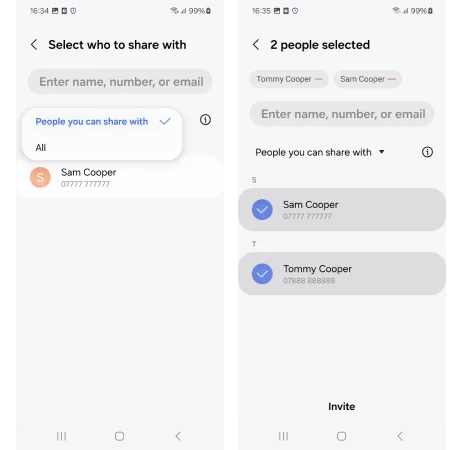
Cam 3 – Cysylltu Samsung cyfrifonDilynwch yr awgrymiadau i gysylltu'r Samsung cyfrifon yr aelodau teulu rydych chi am eu cynnwys yn yr albwm a rennir. Bydd hyn yn caniatáu ichi roi mynediad i'r albwm a rennir.
Dewiswch Caniatâd i Aelodau'r Teulu: Unwaith y bydd y cyfrifon wedi'u cysylltu, dewiswch pa aelodau o'r teulu all weld, golygu, a chyfrannu at yr albwm a rennir. Gallwch reoli caniatâd ar gyfer pob aelod o'r teulu yn seiliedig ar eu rôl yn yr albwm (gwylwyr, cyfranwyr, neu olygyddion).
Rhannwch yr Albwm: Unwaith y bydd wedi'i sefydlu, bydd aelodau'r teulu yn derbyn hysbysiad eu bod wedi'u hychwanegu at yr albwm a rennir. Gallant nawr weld, golygu, neu ychwanegu lluniau yn seiliedig ar y caniatâd rydych wedi'i roi.
Cam 4 – Rheoli a Diweddaru'r Albwm
Gallwch reoli'r albwm a rennir ar unrhyw adeg trwy ychwanegu aelodau newydd, addasu caniatâd, neu ddileu mynediad trwy'r gosodiadau yn App yr Oriel.
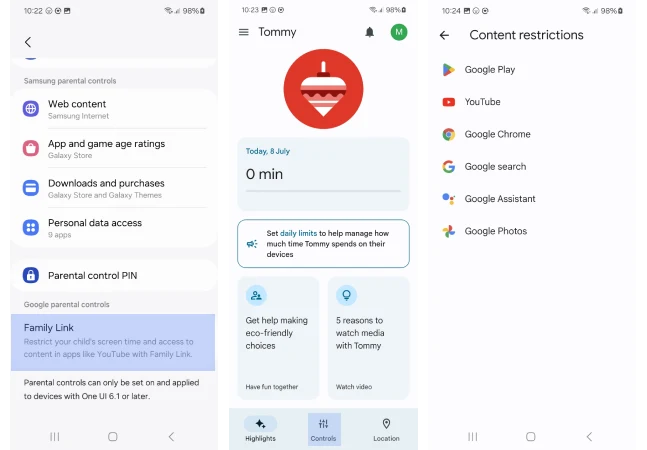
Defnyddio Google Family link
I reoli Apiau a gwasanaethau Google gallwch weithredu rheolaethau rhieni Google gan ddefnyddio Google Family Link.
Mynnwch gyngor ar sut i wneud defnydd o hwn yma.
Sut i osod rheolaethau rhieni ymlaen Samsung ffonau clyfar a thabledi
- Creu cyfrif plentyn ar ddyfais newydd
- Sut i sefydlu a Samsung cyfrif plentyn ar ddyfeisiau newydd
- Sut i sefydlu a Samsung cyfrif plentyn ar ddyfeisiau presennol
- Rheoli Mynediad i'r Wefan ymlaen Samsung Porwr rhyngrwyd
- Sut i wirio hanes porwr eich plentyn
- Rheoli Sgoriau Oedran Ap a Gêm (Galaxy Store)
- Sut i osod cyfrinair ar gyfer Modd Cyfrinachol
- Sut mae creu Ffolder Ddiogel?
- Ychwanegu ffeiliau ac apiau i'ch Ffolder Ddiogel
- Sut i Reoli Cyfyngiadau Prynu ar y Galaxy Store i Blant
- Sut i Gosod Rhannu Lleoliad ar Samsung Dod o Hyd i Blant
- Beth yw Find My Mobile?
- Sut i Sefydlu Rhannu Albymau Teulu Trwy Linked Samsung cyfrifon
- Defnyddio Google Family link
- Mwy o adnoddau

Gweld rhagor o ganllawiau
Darganfyddwch fwy o reolaethau rhieni i reoli dyfeisiau, apiau a llwyfannau plant i gael profiadau ar-lein mwy diogel.